
PPT是公司员工中必备的软件,不过你们晓得PPT中如何快速批量制作双色文字效果吗?下文就为大伙带来了PPT中快速批量制作双色文字效果的具体操作方法 。

文章插图
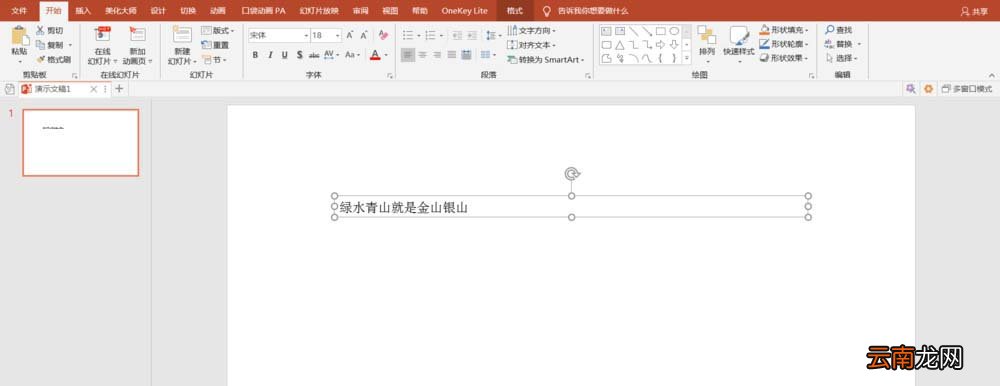
1、打开PPT,新建幻灯片,插入文本框后,输入文字 。
文章插图
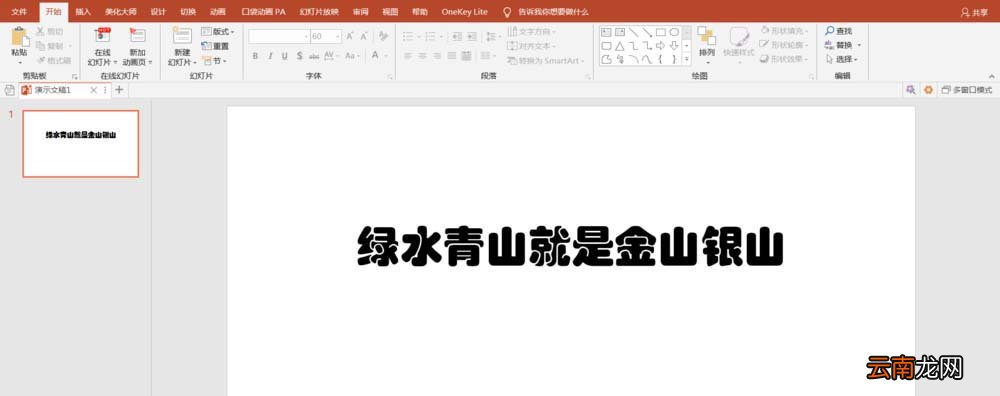
2、为文字设置喜欢的格式 。选择笔画线条较粗的字体为宜 。
文章插图
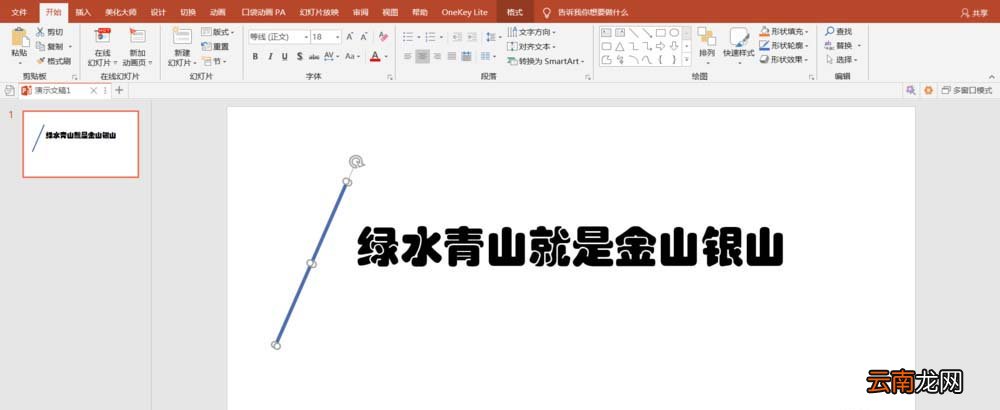
3、插入“细长”矩形,调整角度 。
文章插图
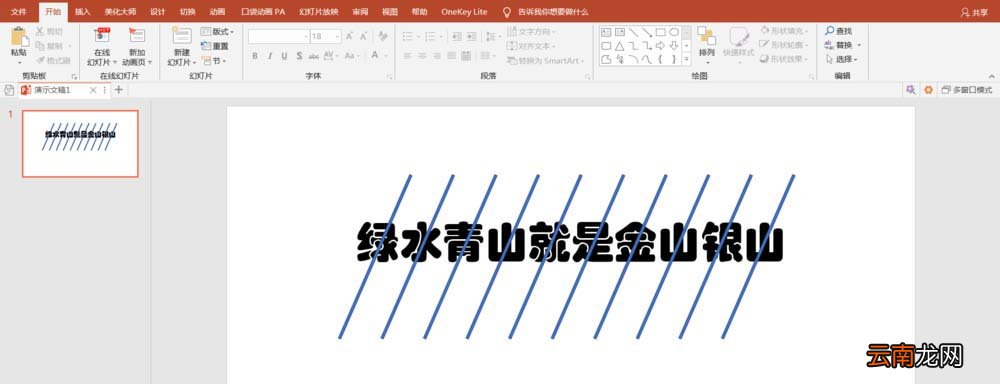
4、复制与文字数量相等的矩形 。使用“对齐”工具,把矩形均匀地放在每个字上面 。
文章插图
5、使命合并形状中的拆分,将文字进行拆分 。
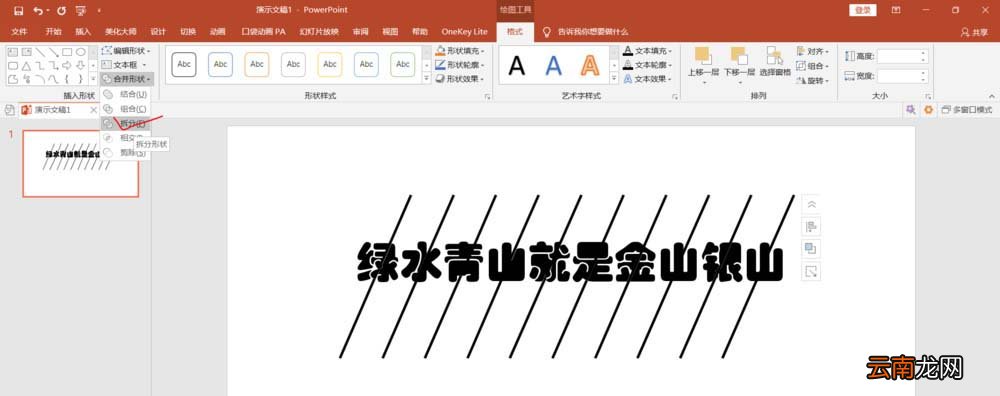
文章插图
【PPT中快速批量制作双色文字效果具体操作方法】6、删除文字以外的多余的色块,包括拆分的矩形部分 。
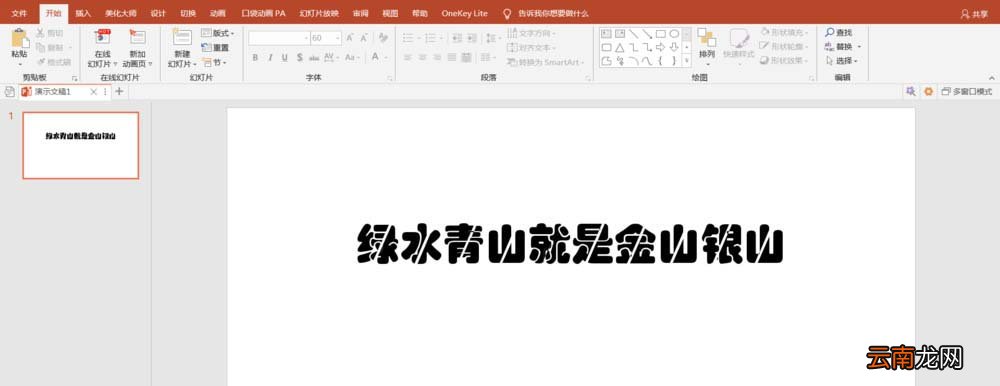
文章插图
7、矩形将文字分割成上下两部分 。分别填充不同的颜色 。双色文字效果就出来了 。

文章插图
8、也可把文字的上、下两部分分别组合起来 。这样可以更方便地设置颜色了 。

文章插图
9、更多的颜色效果设置 。

文章插图
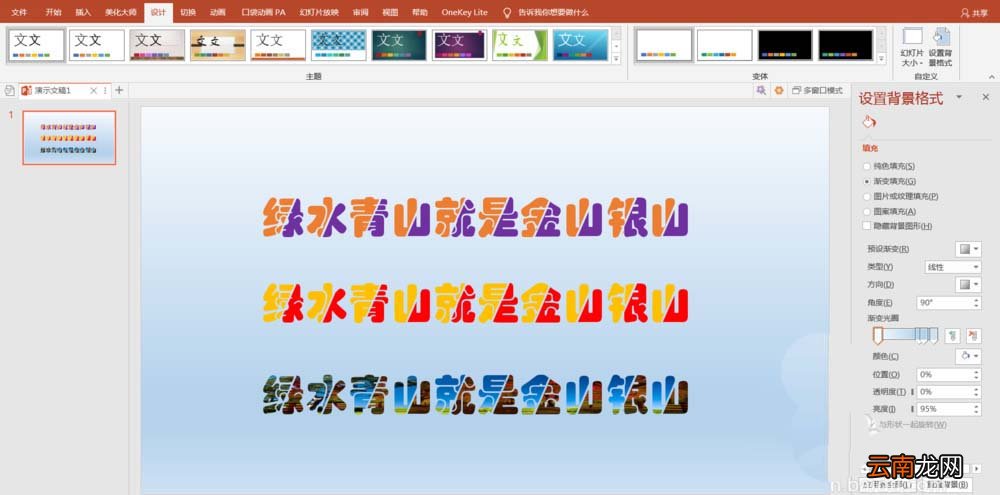
文章插图
按照上文为你们呈现的PPT中快速批量制作双色文字效果的具体操作方法,你们是不是都学会啦!
- 小米手机两指快速截屏
- 微信的账单怎么快速删除
- 少年歌行中无心喜欢谁
- 爱莲说中莲花的品质 爱莲说中莲花的美好之处
- 雪花酥的做法
- 中心城市有哪些
- 在腾讯文档中导出文档保存到本地的详细步骤
- 家里有老鼠怎么办快速灭鼠
- 数学题中的相遇是什么意思
- 数学中的截距