
说起Axure这款软件,相信很多的人都不是很陌生,今日在此就为你们打来了Axure制作出文本单击显示后消失的具体操作步骤 。

文章插图
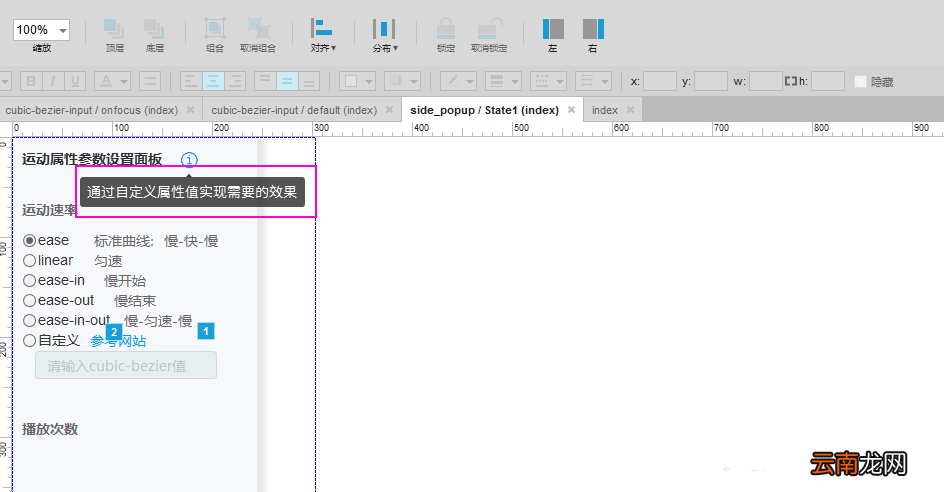
1、如图所示,框出的部分为提示文本(已经命名为tooltip),希望达到的效果是默认加载时不显示,点击帮助图标后显示,且2秒后自动消失 。
文章插图
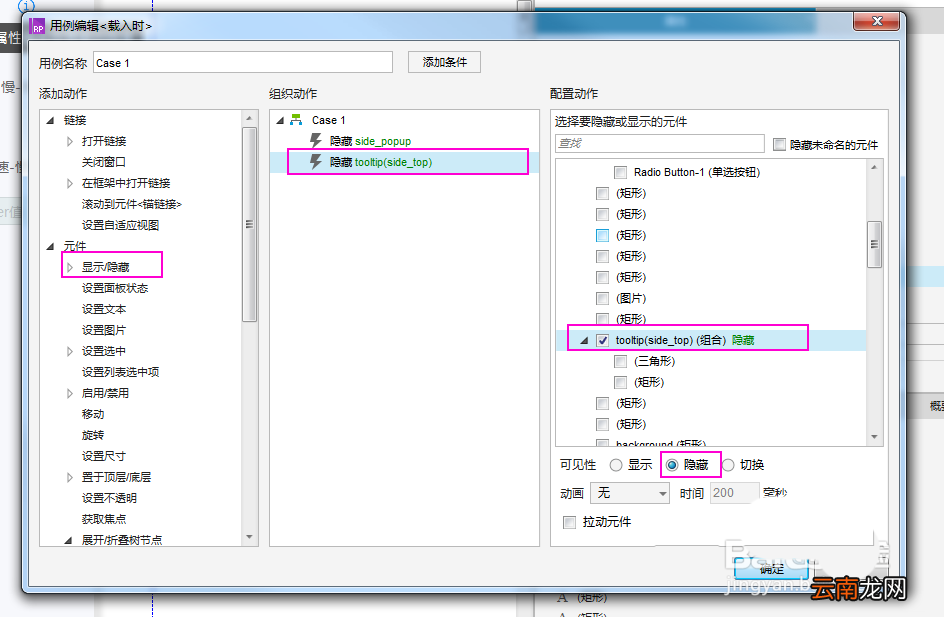
【Axure制作出文本单击显示后消失具体操作步骤】2、首先在“属性面板”的交互中,选择“载入时”
3、在“载入时”用例编辑中,隐藏tooltip,上面的事件无需理会,是另外一个交互事件
文章插图
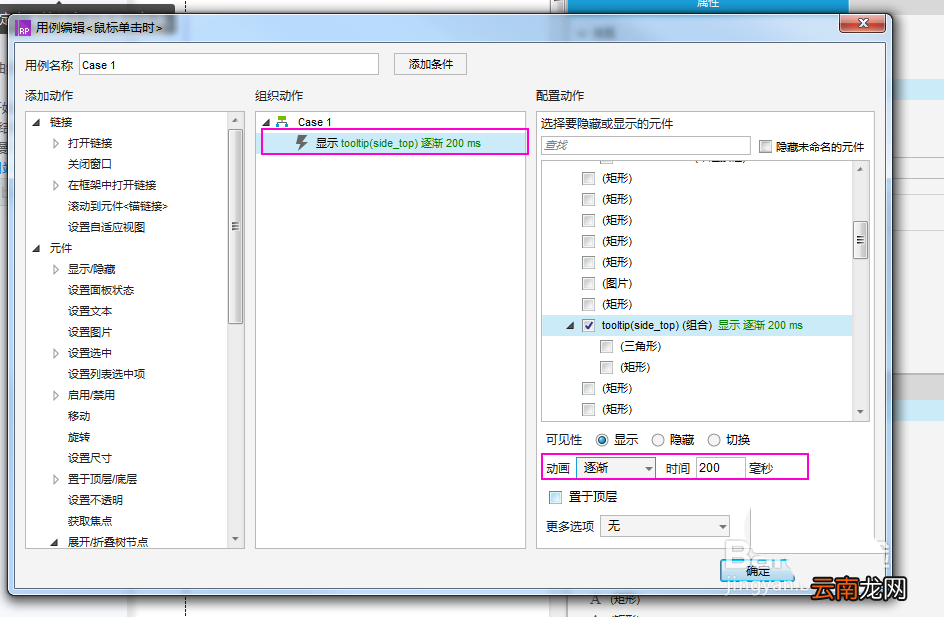
4、再选择要单击的元件,事件选择“鼠标单击时”
5、先给tooltip增加第一个事件,逐渐显示 。
文章插图
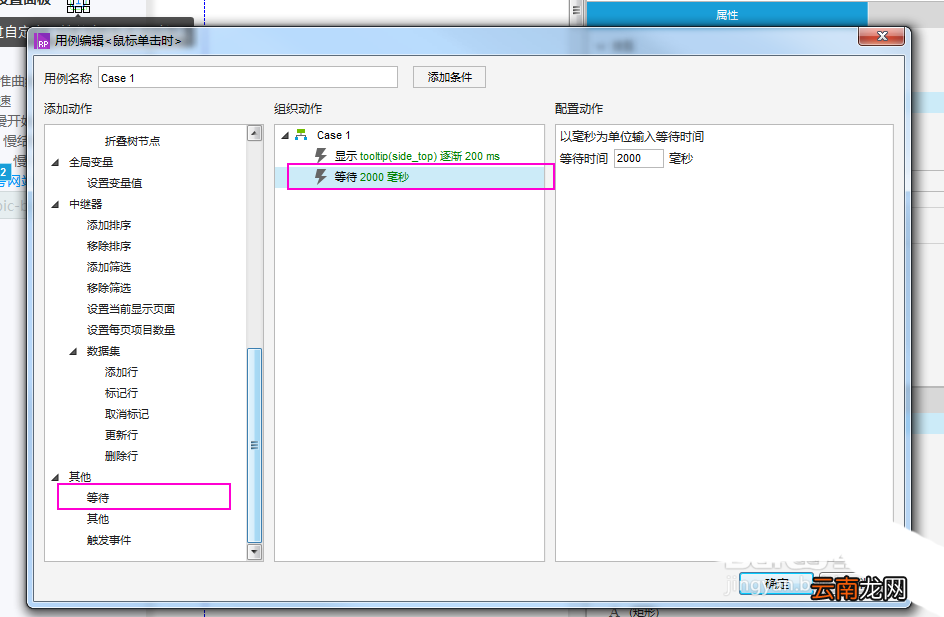
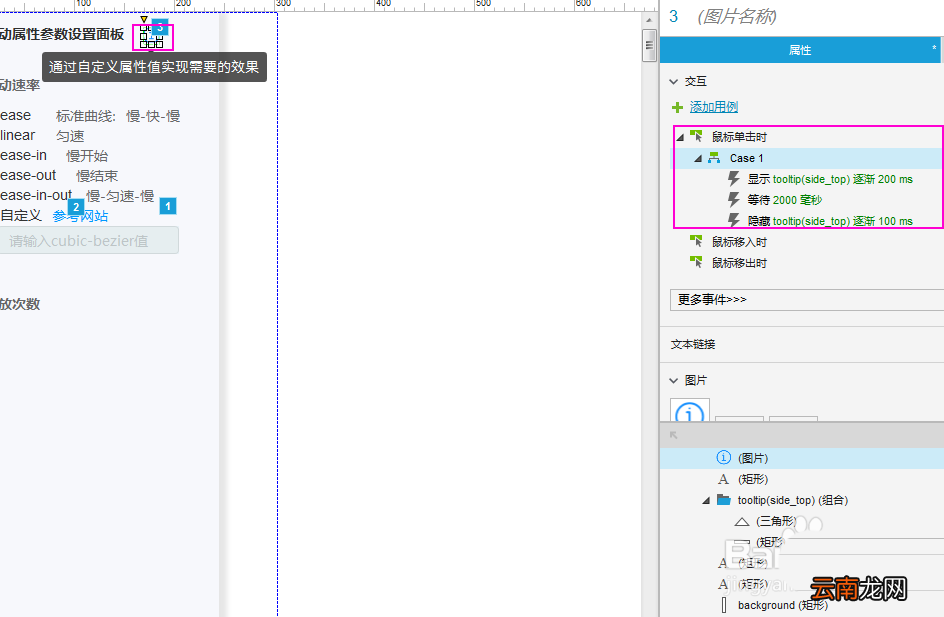
6、通过“其他”-“等待”,修改等待时间,实现显示2s的效果 。
文章插图
7、继续选择“显示-隐藏”,这次可见性改成隐藏,如果动画效果选择“逐渐”,可以把时间改的短一些 。(消失可以比显示快速一些)
8、回到接受单击动作的元件的交互属性看一下,相当于通过三个时间来实现【隐藏-单击显示-2s后消失】的效果
文章插图
9、如果需要做单击其他地方tooltip消失,可以在全局增加一个鼠标点击隐藏的事件 。
根据上文为你们讲述的Axure制作出文本单击显示后消失的具体操作步骤,你们是不是都学会制作的方法啦!
- 空调制热为什么开始时不动空调制热开始时不动的原因
- 铁轨的宽度怎么来的 铁轨的宽度是怎么制定出来的
- 葱花饼怎么做又松又软 松软可口的葱花饼制作方法
- 在Windows Vista中显示/隐藏控制面板项
- CorelDRAW条码如何制作 制作步骤分享
- 苹果手机电话簿怎么复制到卡里面
- 51模拟器如何玩恋与制作人 51模拟器使用方法说明
- 空调外机不转是什么原因 空调有风但不制冷怎么回事
- 炸串腌制配方 私家秘方
- 如何在word制作简历