
很多的伙伴们都在使用PPT,不过你们晓得使用PPT是如何制作出一个聚光灯效果动画的吗?在这里就呈现了PPT制作出一个聚光灯效果动画的具体操作方法 。

文章插图
1、打开PPT,输入封面汇报文字 。

文章插图
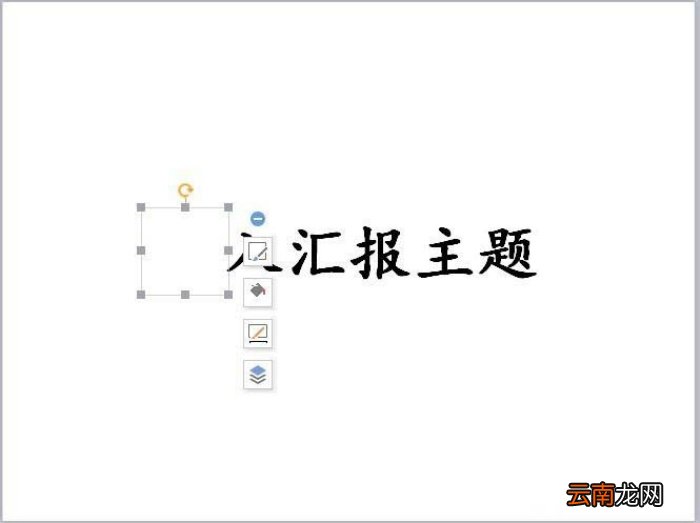
2、插入“形状”-“圆形”,调整合适大小,覆盖第一个文字,填充白色,点击“轮廓"选择”无线条颜色“ 。

文章插图
文章插图
3、在此页PPT上点击右键,选择”背景“-”纯色填充“-”黑色“ 。

文章插图
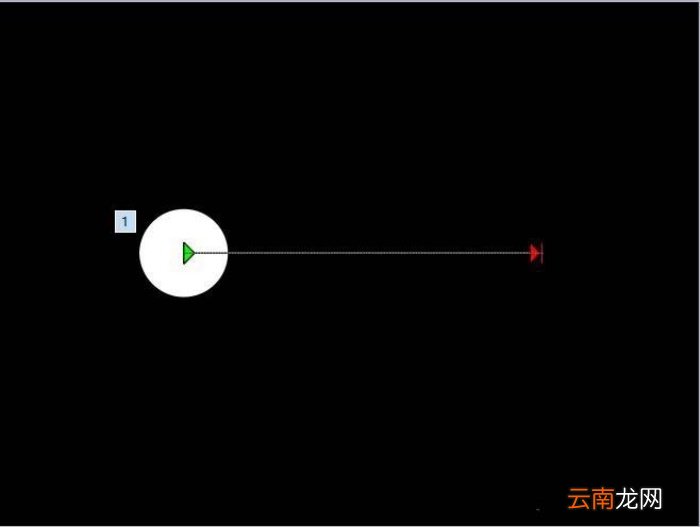
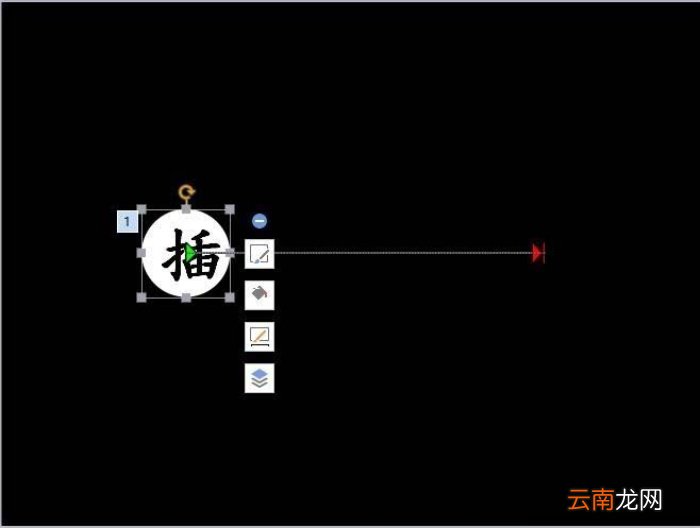
4、选择圆形,右键选择自定义动画,选择添加效果里的“动作路径”,将路径末端拉至最后一个文字处,再次选中圆形,右键置于底层 。
文章插图
文章插图
5、最后点击幻灯片播放看下效果,调整路径位置即可 。

文章插图
【PPT制作出一个聚光灯效果动画的具体操作方法】按照上文描述的PPT制作出一个聚光灯效果动画的具体操作方法,你们自己也赶紧去制作吧!
以上就是小编为大家带来的PPT制作出一个聚光灯效果动画的具体操作方法全部内容,更多相关资讯尽在我们!
- 空调制热为什么开始时不动空调制热开始时不动的原因
- 铁轨的宽度怎么来的 铁轨的宽度是怎么制定出来的
- 葱花饼怎么做又松又软 松软可口的葱花饼制作方法
- 在Windows Vista中显示/隐藏控制面板项
- CorelDRAW条码如何制作 制作步骤分享
- 苹果手机电话簿怎么复制到卡里面
- 51模拟器如何玩恋与制作人 51模拟器使用方法说明
- 空调外机不转是什么原因 空调有风但不制冷怎么回事
- 炸串腌制配方 私家秘方
- 如何在word制作简历