
苹果ios8不为人知的10大功能 你知道哪几个 。9月18日 , 苹果新移动操作系统iOS 8有了很多变化 , 而除了在发布会上演示的更强大的照片编辑、更便捷的语音消息、更智能的键盘以及健康追踪等功能之外 , iOS 8其实还有很多并不被很多人熟知的改进之处 。现在就让小编给大家讲讲这十大功能 。
苹果ios8不为人知的10大功能 :1. 相机的手动曝光滑块
文章插图
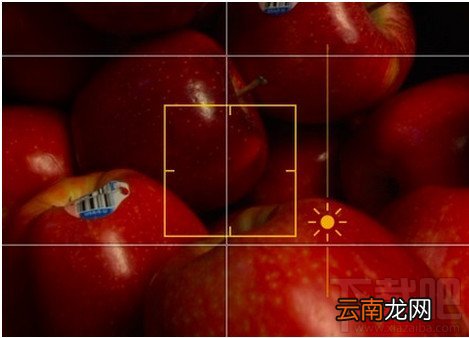
这项功能不大好找 , 但相当实用 。你对着拍摄对象点击对焦之后 , iPhone的相机通常都会让曝光恰到好处 , 但是如果曝光不完美或者你想要追求特定效果 , 那么你可以通过拖动对焦方块旁边的太阳图标来手动调节曝光——向上滑动是调亮 , 向下是调暗 。此外 , 它也可以很好地配合相机的AE/AF锁定模式 。
2. 查看哪些应用是“电老虎”
文章插图
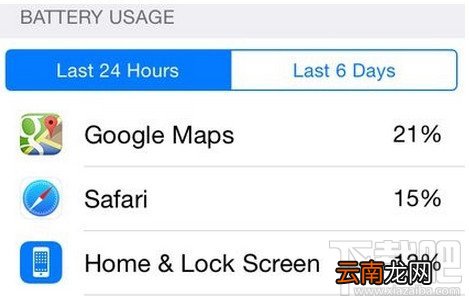
现在 , iOS可以告诉你哪些应用最费电 , 不过这个列表在设置中藏得有点深——点击“general” , 然后点“usage”(使用情况) , 最后点“battery usage”(电池使用情况) , 才能看到 。你可以选择查看在过去24小时内或是过去7天内耗电量比较大的应用 。
3. 看到来自所有对话的所有附件

文章插图
“Messages”消息应用中新增的“详情”(details)选项非常棒 , 一个重要原因是:它能让你一览所有对话中交流过的所有附件 , 包括你发送和接收的图片和视频 。如果你没有删除过消息历史记录的话 , 就会看到一大堆附件;但是如果你想清理出一些存储空间的话 , “详情”选项也让这件事变得很方便——长按某个附件就能从移动设备上删除它(还能删除iCloud备份) 。
4. 功能大大增强的Spotlight
【苹果ios8不为人知的10大功能 你知道哪几个】
文章插图
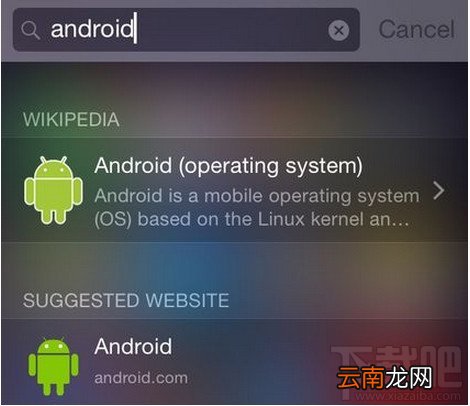
也许你一直没有注意到“Spotlight”搜索 , 但是一旦你开始使用它 , 就会很快喜欢上它 。在主屏幕上向下滑动即可调出苹果自带的这个搜索工具 , 它现在变得异常强大和实用 , 能根据你的搜索查询显示维基百科词条、建议访问的网站、来自iTunes和App Store的内容、本地电影放映时间等信息 。此外 , 它还能在你的消息历史记录、电子邮件和日程提醒中查找信息并迅速返回结果 。
5. 在Safari的分享链接中查看RSS信息流

文章插图
谁说RSS已死?你现在可以在Safari浏览器的“Shared Links”分享链接一栏中轻松订阅来自你喜欢的网站的信息流以及Twitter活动 。添加订阅的操作非常简单:访问你想要在Safari中关注的网站 , 然后点击书签图标和“@”符号 , 就能在底部看到订阅信息了 。你不能更改信息流的名称或对它们进行定制 , 但是这种事情反正也有专门的RSS阅读器来做 。不过查看在Safari中查看订阅的信息流可能需要你滚动几下——苹果似乎把社交帐号的优先级放在了RSS前面 。
6. “Hey , Siri”
文章插图
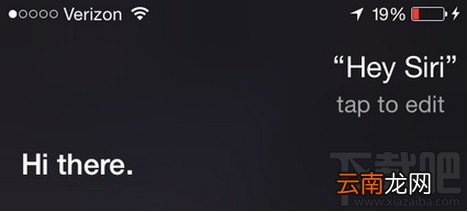
没错 , 这一招绝对是抄袭了谷歌的“OK Google”命令 , 但毕竟还是非常实用的 。现在 , 只要你的iOS设备处于开机状态 , 你就能通过一句“Hey , Siri”启动Siri——在Siri的设置选项中开启这项功能即可 。让iOS始终处于准备“听命”的状态也许会比较费电 , 但是由于大多数人可能是在车内或手机在夜间进行充电时使用这项功能 , 所以它应该不会带来很大不便 。
7. 在Safari中要求访问桌面版网站

文章插图
“移动版”网站的效果有时可能很糟糕 , 而苹果在iOS 8中终于给了你可以专门要求访问桌面版页面的选项——这项功能在安卓中早已有之 , 甚至在iOS版Chrome浏览器中也有了 。但是苹果自带的浏览器如今能帮助你避开那些糟糕的移动版网站 , 总归是件好事 。不过 , 这项功能不是很好找 , 你得点击URL/搜索栏然后下拉 , 才能看到“要求访问桌面版网站”(request desktop site)这一选项 。
8. 迅速搜索人气网站
文章插图
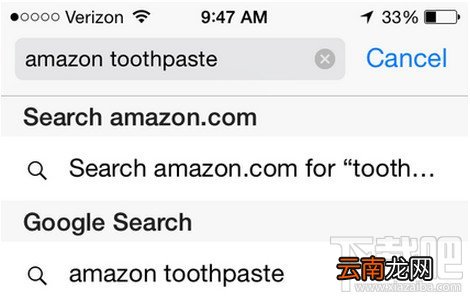
大多数人可能根本不知道这项功能 , 但是它超级实用——如果你进入Safari的设置 , 就会看到一项叫做“快速网站搜索”(Quick Website Search)的新功能 。Safari会记住你搜索过的网站(如亚马逊、IMDB , 等等) , 此后你在Safari中进行搜索时只要在搜索项前面打出网站关键词(如“amazon”) , Safari就能迅速给出在该网站内的搜索结果 。
9. 重新排列分享服务
文章插图
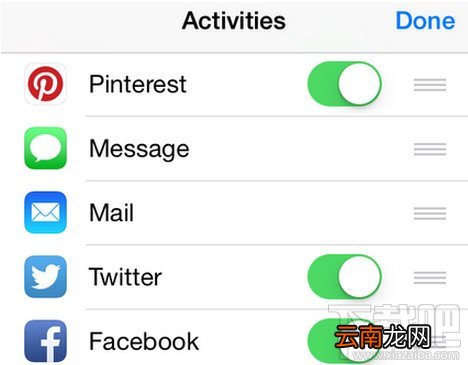
现在 , 你终于可以重新排列iOS系统中的分享服务列表了 , 可以把最常用的应用排在最前面 。比方说 , 如果你是Pinterest的狂热用户 , 把Pinterest放在苹果自带的消息和电子邮件应用之前 , 就能无需滑动翻页轻松分享至Pinterest 。对分享服务列表进行定制很简单 , 只需在分享菜单弹出时点击“更多”(more)图标即可 。此外 , 底部的“添加书签”或“用作墙纸”等动作的顺序也可以重新排列 。
10. 设立Medical ID医疗信息
文章插图
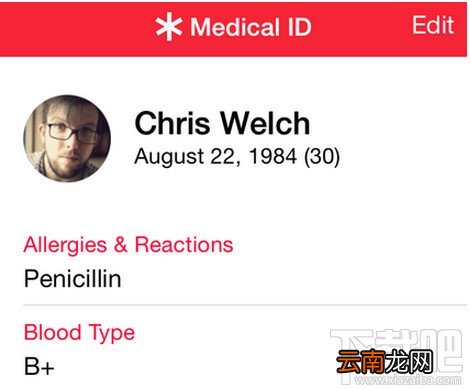
最重要的一项功能放到最后讲——这项简单的功能或许能救你一命 , 这么说其实一点也不夸张 。即便你不打算使用苹果的其他健康功能 , 你也绝对应该在安装iOS 8之后设立一张Medical ID医疗信息卡片 , 以备在遭遇突发状况时为急救人员提供快捷参考 。Medical ID信息可在手机锁屏时通过紧急呼叫拨号栏调出 。
这就是小编给大家带来的苹果ios8不为人知的10大功能介绍 。
- 苹果iPhone发送最后的位置功能的开启方法
- 苹果11新机开机到激活流程
- 苹果12激光雷达有什么用
- 苹果iPhone6s开启文件安全保护的方法
- 苹果12怎么插卡
- 苹果x怎么降级系统
- 苹果12悬浮球怎么关闭
- 面容支付在哪里设置
- 苹果手机QQ坦白说如何看是谁发的 一键快速查询对方身份技巧介绍
- 苹果Apple Pay支持哪些设备?手机无法使用Apple Pay的原因分析