
今天为你们讲解的教程是关于动ppt的,你们晓得使用ppt如何制作出3d立体效果图片呢?在这里就分享了使用ppt制作出3d立体效果图片的具体操作方法 。

文章插图
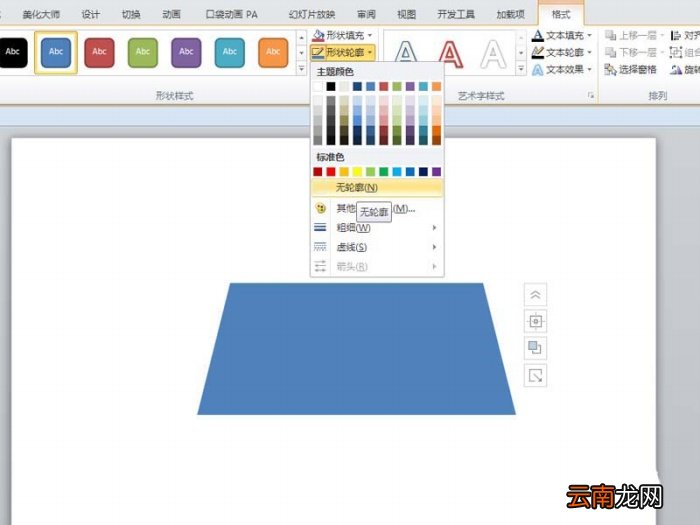
1、首先启动ppt,插入一个梯形形状,设置形状轮廓为无轮廓 。
文章插图
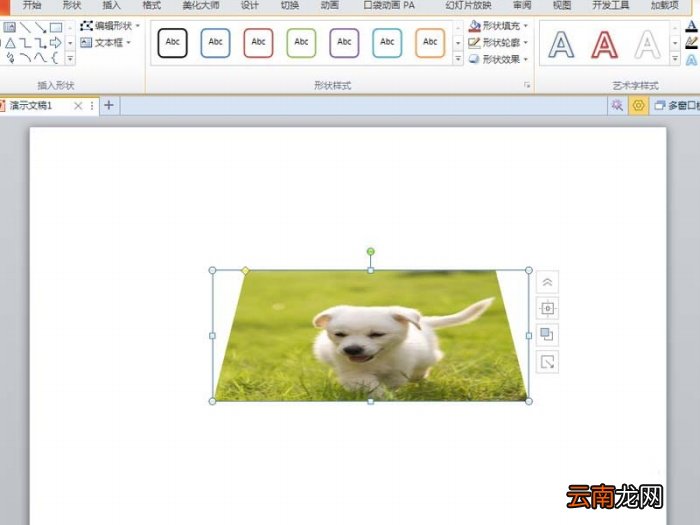
2、选择梯形设置形状填充为图片,选择一张素材图片 。
文章插图
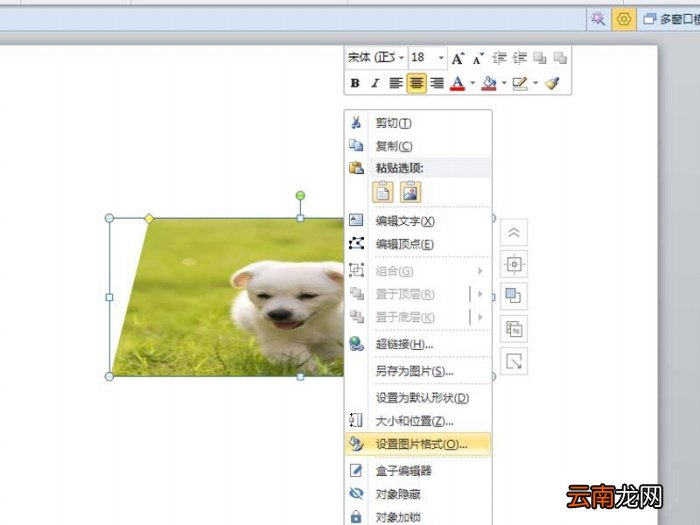
3、右键单击梯形,从下拉菜单中选择设置图片格式 。
文章插图
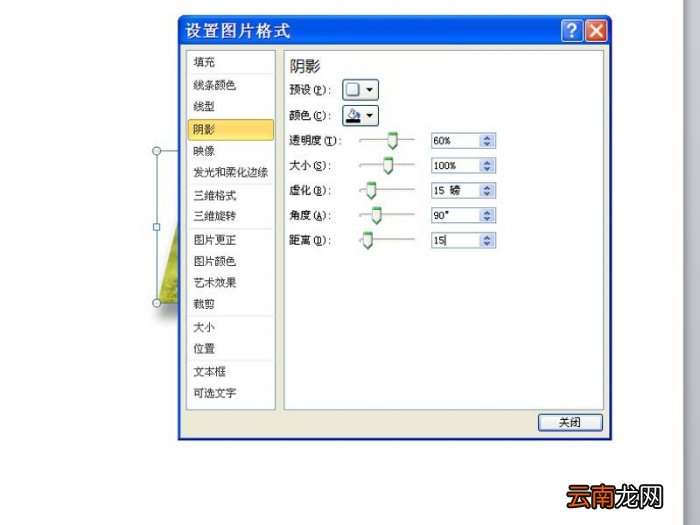
4、设置阴影,颜色为黑色,透明度为60%,虚化和距离均为15.
文章插图
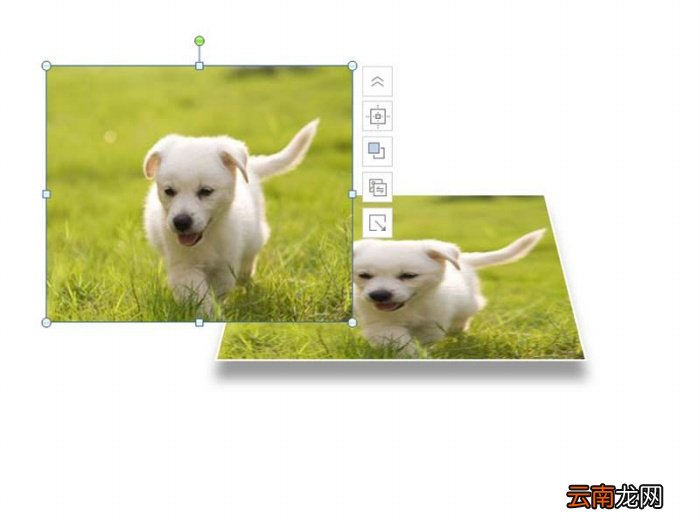
5、设置填充为实线,颜色为白色,执行插入-图片命令,插入同一张图片 。
文章插图
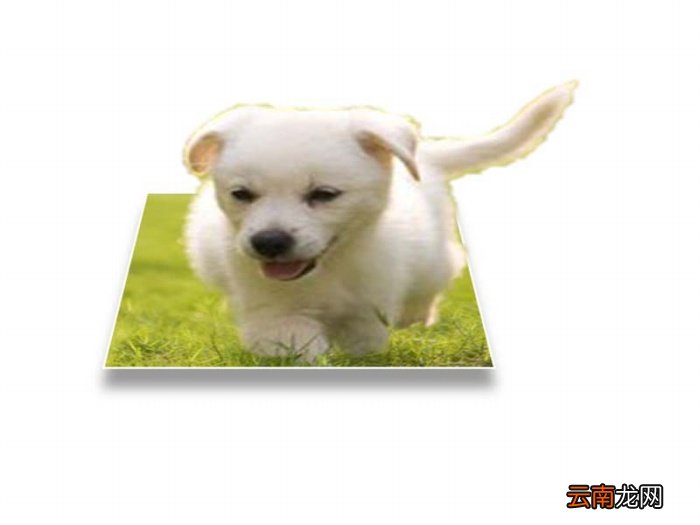
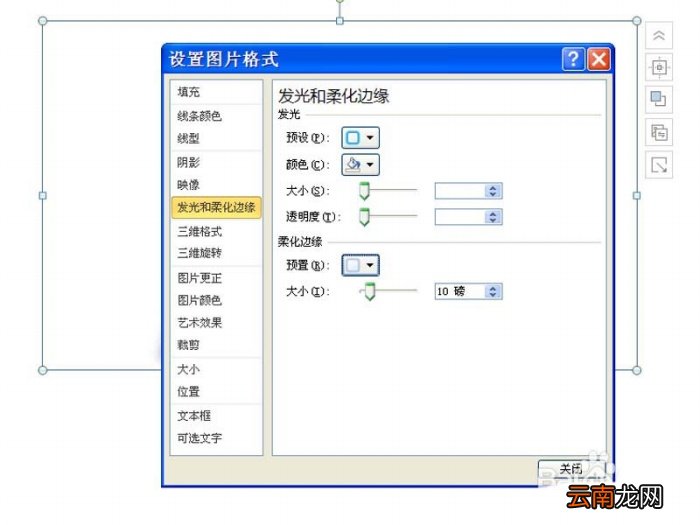
6、选择图片,执行格式-删除背景命令,调整大小并设置柔化边缘 。
文章插图
文章插图
按照上文描述的使用ppt制作出3d立体效果图片的具体操作方法,你们自己也赶紧去制作吧!
【使用ppt制作出3d立体效果图片的具体操作方法】以上就是小编为大家带来的使用ppt制作出3d立体效果图片的具体操作方法全部内容,更多相关资讯尽在我们!
- 微信的账单怎么快速删除
- 怎么开启陌生电话拦截
- 手环亮度怎么调节
- 空调制热为什么开始时不动空调制热开始时不动的原因
- 铁轨的宽度怎么来的 铁轨的宽度是怎么制定出来的
- OPPO A8怎么恢复出厂设置
- 三星S6手机使用广角自拍功能的方法
- 无键盘使用Windows Vista
- 小米note3通话怎么录音?小米note3通话录音功能的使用方法
- 葱花饼怎么做又松又软 松软可口的葱花饼制作方法