
你是否知道使用易数一键还原软件如何进行备份?今天小编就给大家讲解一下使用易数一键还原软件进行备份的具体操作,下面我们就一起去学习学习吧 。
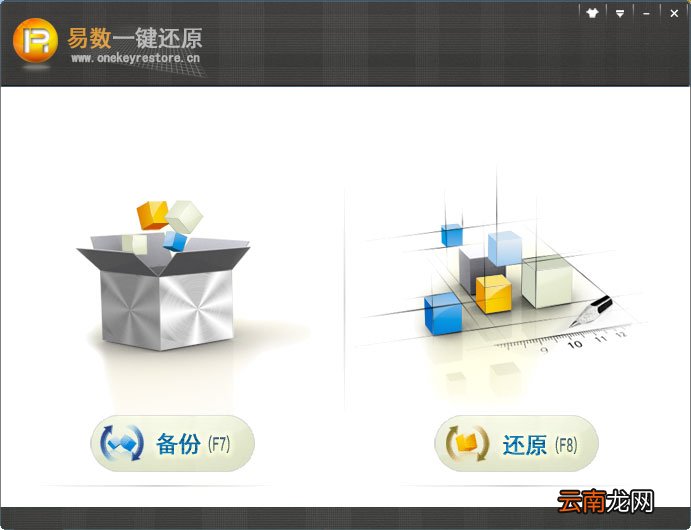
【使用易数一键还原软件进行备份具体操作】运行易数一键还原软件,在主界面中,点击“备份”按钮,就开始进入了备份系统的操作,如下图所示:
文章插图
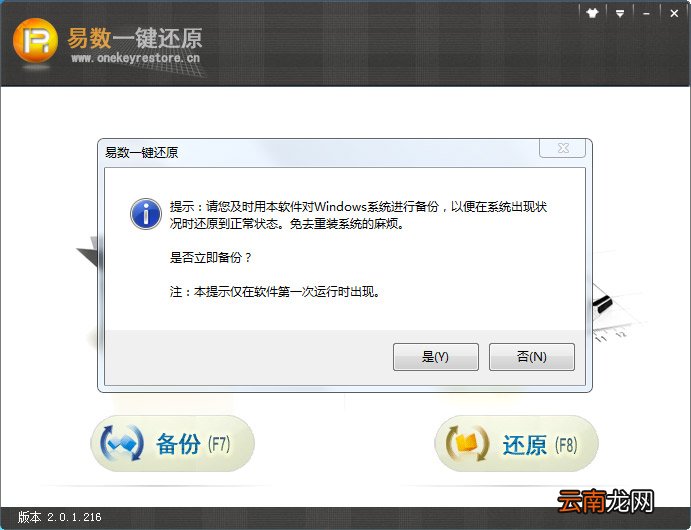
此外,第一次运行易数一键还原软件时,软件会提示您备份系统,如果您选择“是”,软件也会开始备份系统的操作,如下图所示:
文章插图
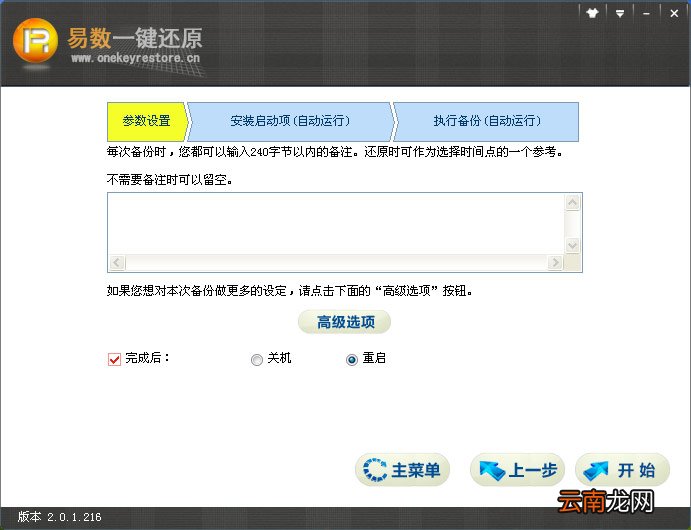
备份操作的第一个步骤是参数设置,易数一键还原软件会根据您电脑的硬盘使用状况,智能的为您选择最优的参数设置,大多数情况下,您直接点击“下一步”按钮即可 。
易数一键还原支持增量备份与多时间点还原,您可以为本次备份添加备注,以供还原时参考,此外,你还可以设置备份操作结束后,是关闭电脑还是重新启动到Windows 。
如果您想更改软件智能的参数设置,可以点击“高级选项”按钮,在弹出的高级备份选项窗口修改软件智能设置的备份选项,不过,除非您对系统备份与还原的知识非常了解,否则不建议您修改软件智能设置的备份选项,在绝大多数情况下,软件智能设置的备份选项都是最优的!
关于高级选项的更多信息,请点击 高级选项 。
参数设置的界面如下图所示:
文章插图
接下来,易数一键还原软件会提示您,需要重新启动电脑 。而且由于涉及到了磁盘底层,接下来的操作有可能会被防病毒软件警告或阻止,如下图所示,您放心,易数一键还原是绝对安全的,没有任何恶意的操作!

文章插图
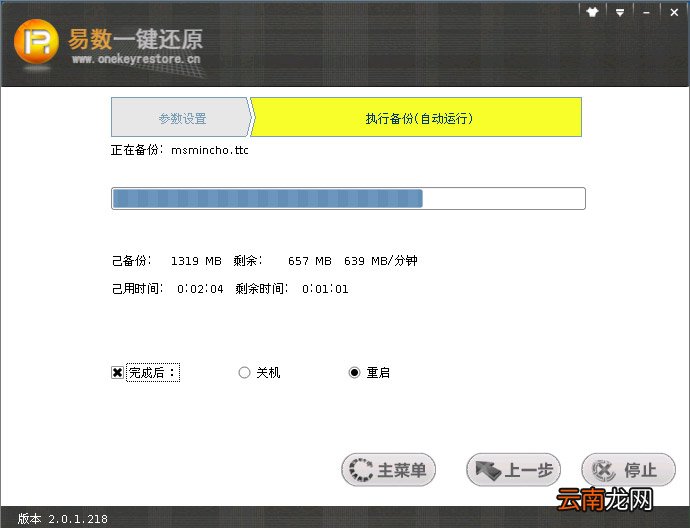
然后,易数一键还原软件会自动重启系统,进入到Dos模式,执行系统分区的备份操作,如下图所示:
文章插图
易数一键还原的备份速度是非常快的,通常都能够达到1G/每分钟以上,备份一个Windows7系统,只需要几分钟!如果您没有修改备份时默认的备份完成后的操作选项,易数一键还原备份完系统后,又会自动重新启动到Windows 。
以上就是使用易数一键还原软件进行备份的具体操作,希望大家喜欢 。
- 微信的账单怎么快速删除
- 怎么开启陌生电话拦截
- 手环亮度怎么调节
- OPPO A8怎么恢复出厂设置
- 三星S6手机使用广角自拍功能的方法
- 无键盘使用Windows Vista
- 小米note3通话怎么录音?小米note3通话录音功能的使用方法
- 防止数据泄密 教你在Vista中禁止使用USB
- apple pay如何使用?Apple Pay安装使用方法
- i排版图片工具条如何使用 工具条使用方法介绍