
想知道在万彩录屏大师中怎样自定义录制屏幕区域吗?以下就是在万彩录屏大师中自定义录制屏幕区域的方法,赶紧来看看吧,希望能帮助到大家哦!
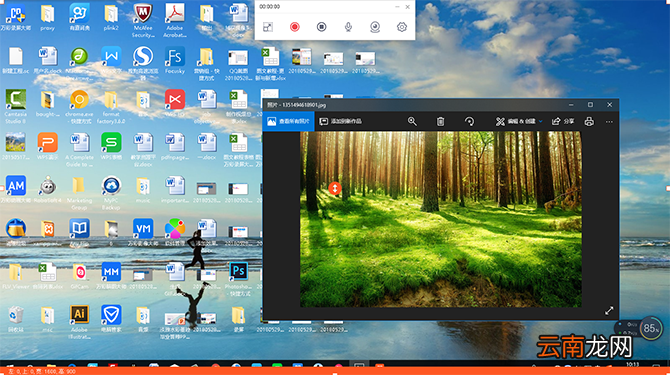
在使用万彩录屏大师录制视频时,如果你是通过点击初始界面中的“开始录制桌面”或者编辑界面的“录屏”进入录制界面(如下图,包括录制控制窗口和红色边框,红色边框内的区域就是录制屏幕的区域),那么你可以自定义录制屏幕的区域 。
文章插图
【在万彩录屏大师中自定义录制屏幕区域方法】一共有四种方法自定义录制屏幕区域:
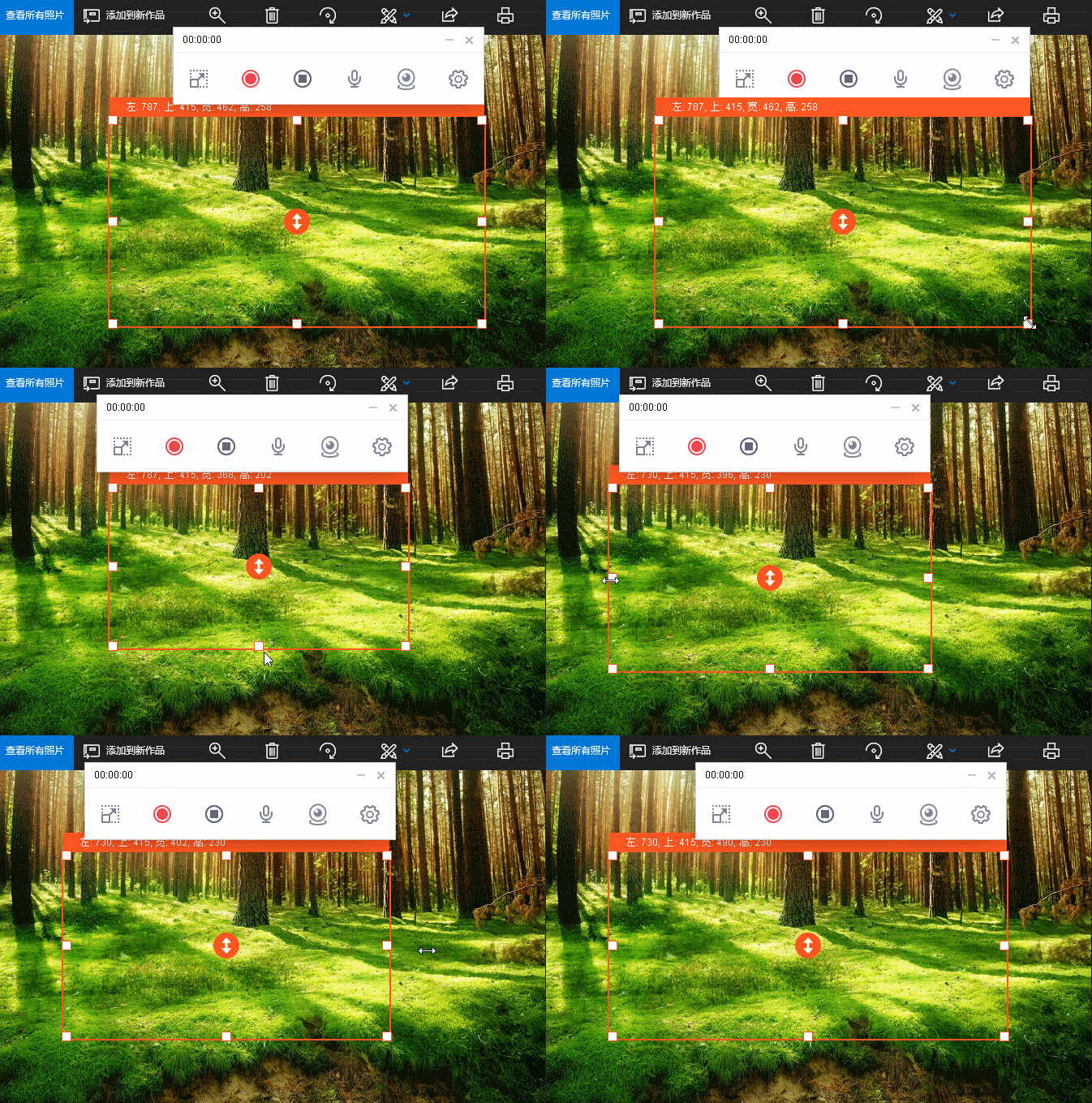
方法一:选择并拖动红色边框白色节点中的任一节点调整红色边框大小,自定义录制屏幕区域
文章插图
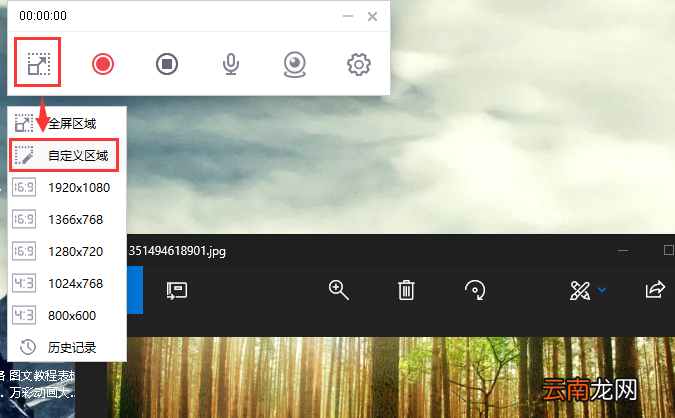
方法二:1.点击录制控制窗口中的“设置录制区域”,选择“自定义区域”
文章插图
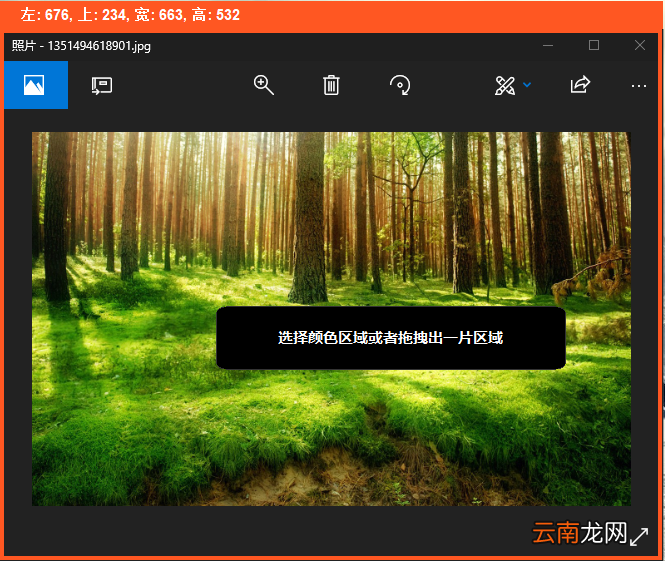
2.移动鼠标到某个窗口,会出现红色方框圈定窗口,单击鼠标,即可直接划定该窗口范围为录屏区域
文章插图
或者你可以直接拖拽鼠标画出任意区域作为录制区域
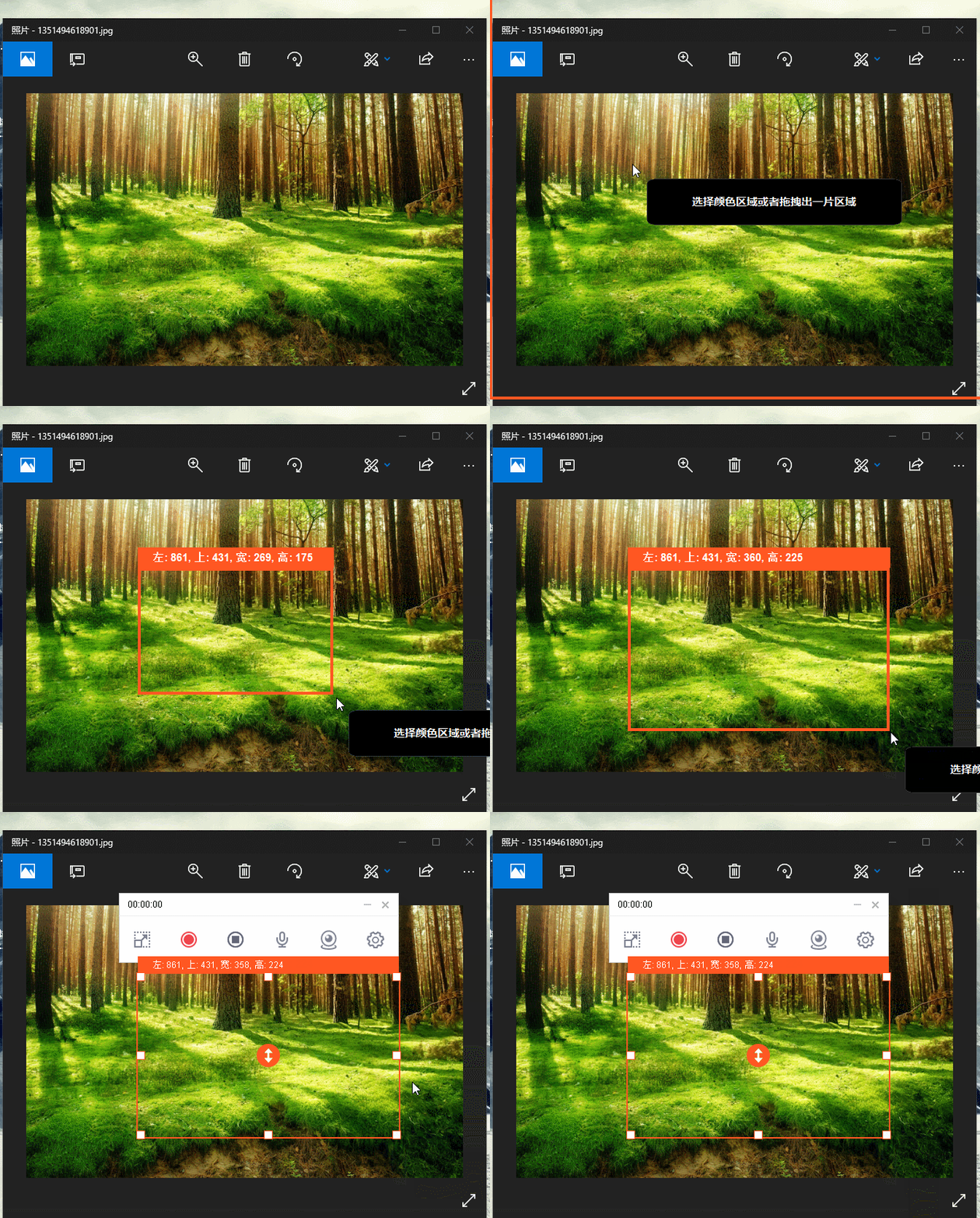
文章插图
方法三:点击录制控制窗口中的“设置录制区域”,选择一个长宽,自定义录制区域大小,然后按住移动图标拖动红色方框,改变录制区域位置
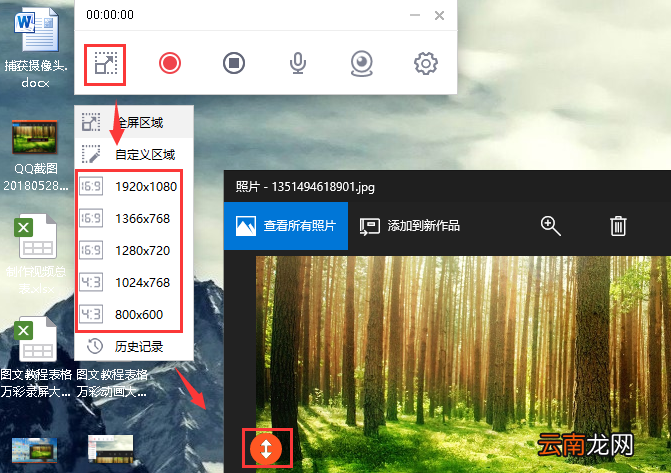
文章插图
方法四:点击录制控制窗口中的“设置录制区域”,选择“全屏录制”,直接录制整个电脑屏幕当前内容
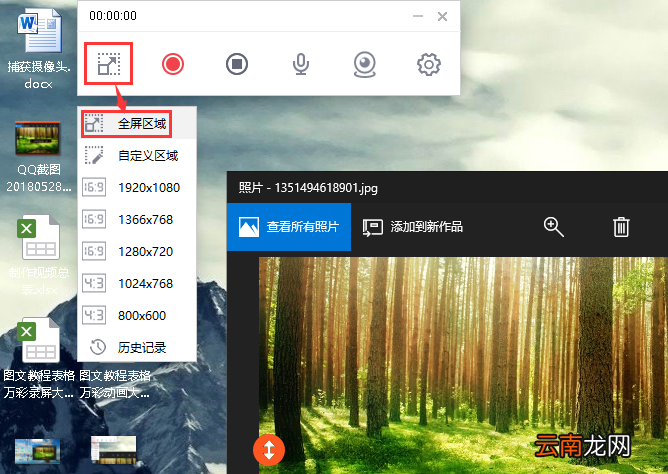
文章插图
以上就是在万彩录屏大师中自定义录制屏幕区域的方法,希望大家喜欢 。
- 小米手机两指快速截屏
- 微信的账单怎么快速删除
- 球球大作战星际商店在哪
- 怎么开启陌生电话拦截
- 华为平板怎么设置一直横屏
- 手环亮度怎么调节
- 在腾讯文档中导出文档保存到本地的详细步骤
- 红米3开启与关闭触屏震动的方法
- 冻干粉怎么用在皮肤上
- 朱自清荷塘月色在清华哪里 朱自清的荷塘月色是在清华哪里