
如何用XY苹果助手备份照片?今天介绍一下如何用XY苹果助手备份照片,相信大家已经知道了备份数据的重要性,不管是越狱还是升级,当然备份照片相比备份应用就更习以为常了,每隔一段时间就会对设备(iPhone/iPad)里的照片整理一番,把要珍藏的照片备份到电脑上 。说了这么多,那该如何用XY苹果助手备份照片?下面我们小编带大家一起来学习如何用XY苹果助手备份照片 。
XY苹果助手备份照片步骤:
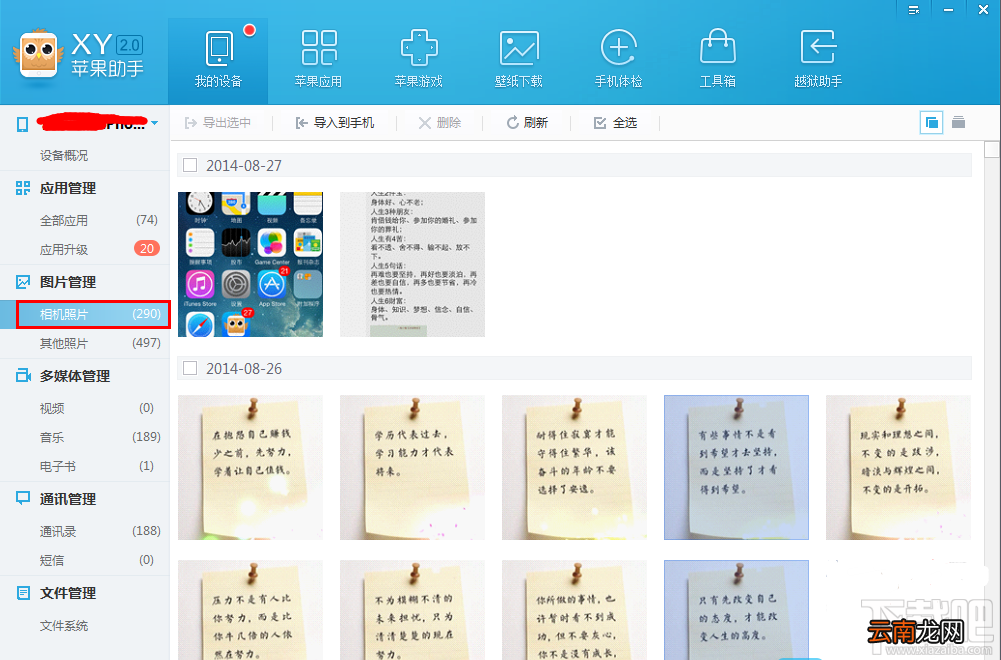
一.将你的设备(iPhone/iPad)连接至电脑,打开XY苹果助手PC端 。在【图片管理】中选择【相机照片】 。如果你要备份【其他照片】则点击相应照片即可 。

文章插图
文章插图
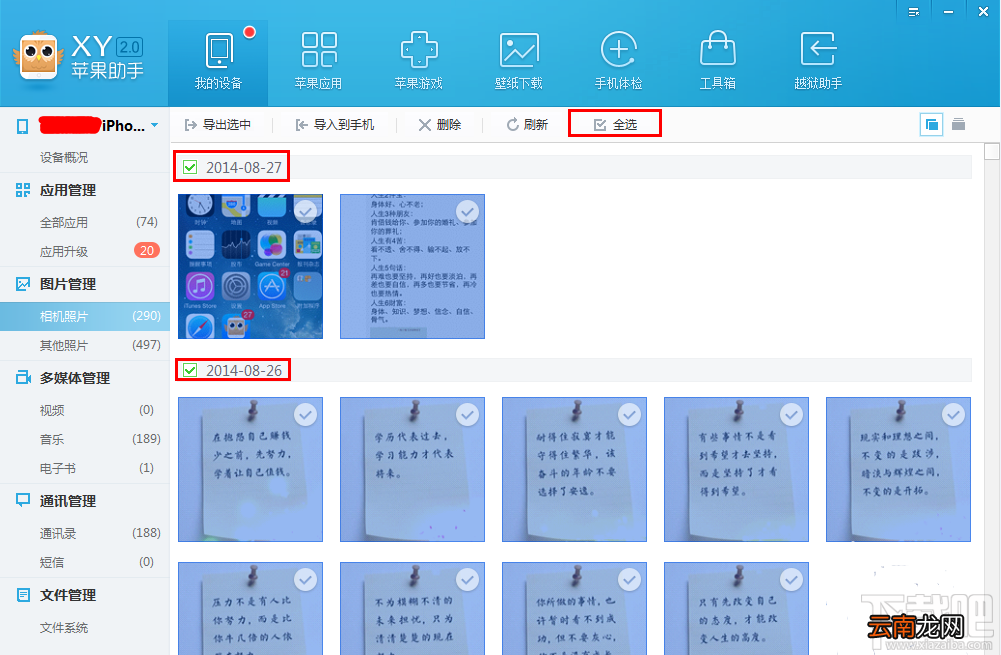
二.接下来就是要选择你备份的照片,XY苹果助手备份照片可以全选进行备份,同时也可以通过日期选择来备份 。本篇只选择日期备份照片,如下图:
文章插图
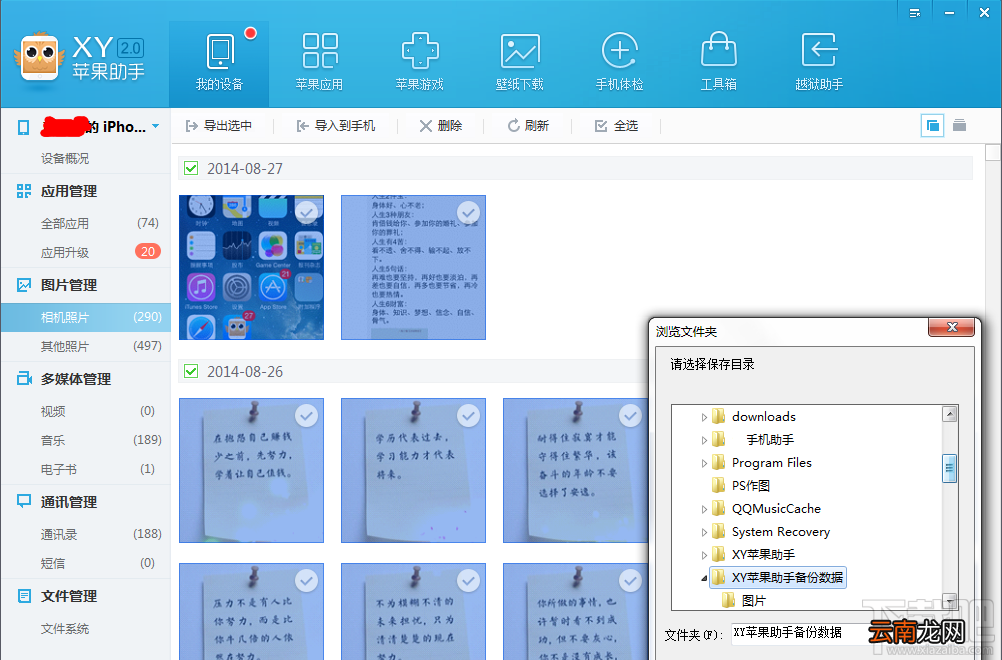
三.选择好要备份的照片之后,点击“导出选中”按钮,选择你要备份的文件夹就可以完成XY苹果助手备份照片 。
文章插图
【XY苹果助手备份照片详细教程】以上就是用XY苹果助手备份照片的过程,需要的小伙伴可以拿过去参考一下哈~~
- 苹果iPhone发送最后的位置功能的开启方法
- 苹果11新机开机到激活流程
- 苹果12激光雷达有什么用
- 苹果iPhone6s开启文件安全保护的方法
- 苹果12怎么插卡
- 苹果x怎么降级系统
- 苹果12悬浮球怎么关闭
- 面容支付在哪里设置
- 苹果手机QQ坦白说如何看是谁发的 一键快速查询对方身份技巧介绍
- 苹果Apple Pay支持哪些设备?手机无法使用Apple Pay的原因分析