
ROOT精灵是一款功能强大,使用方便的安卓手机一键ROOT工具,操作简单使用方便 。但是ROOT前,软件会提示打开USB调试模式,否则刷机软件不能连接,让我们来了解下安卓各版本打开USB调试模式的办法 。
Android 下打开USB调试模式,根据系统版本不同是有三种不同方法的,方法如下 。
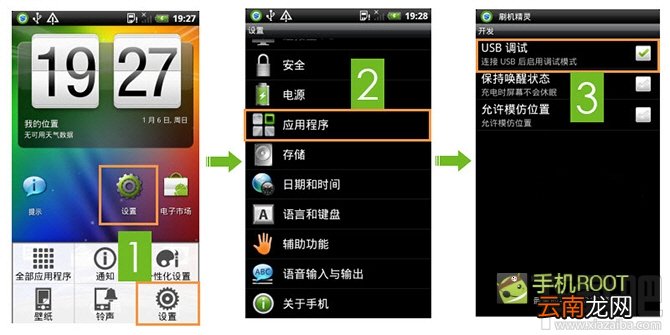
Android 2.1 ~ 2.3.7 系统下的打开USB调试模式
首先点击桌面上的设置,或者按手机的菜单键,选择设置这项
在设置菜单的应用程序这项里面,就有USB调试的项,打勾即可
文章插图
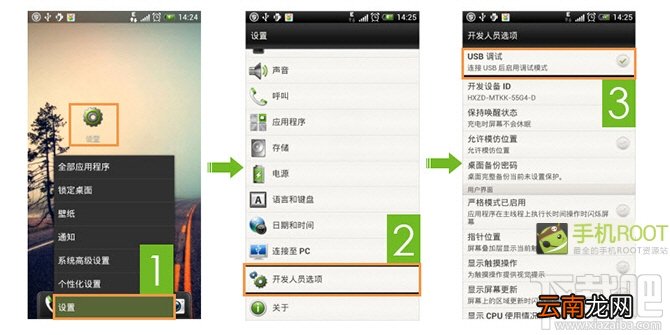
Android 4.0 ~ 4.1.2 系统下的打开USB调试模式
同样是点击桌面上的设置,或者按手机的菜单键,选择设置这项
USB调试模式是在 开发人员选项 里的
文章插图
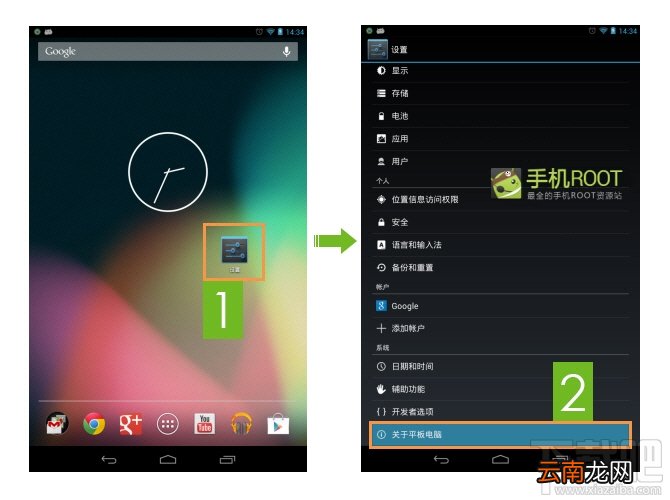
Android4.2 ~ 以上 系统下的打开USB调试模式
同样是点击桌面上的设置,或者按手机的菜单键,选择设置这项
选项是放在 关于手机 里面的
文章插图
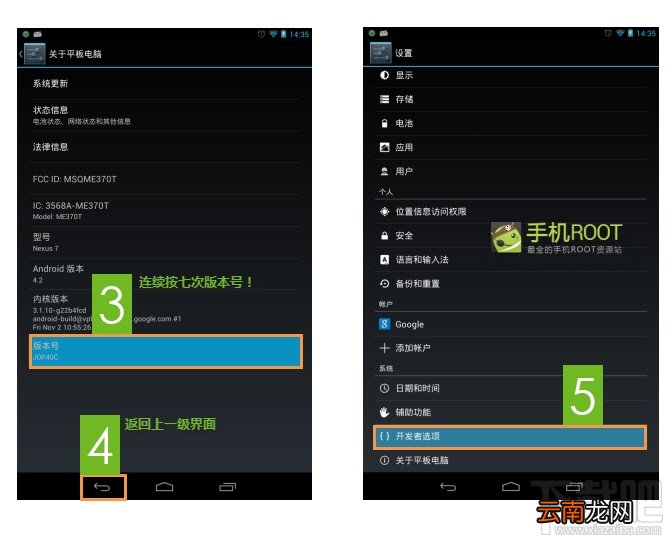
在里面连点七次 版本号 项,如果是一张图片的话,点选内部版本号七次
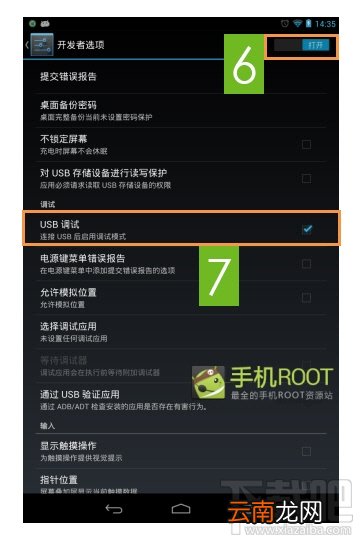
【Root精灵ROOT前如何打开USB调试模式 安卓各版本打开USB调试模式图文教程】返回设置菜单,进入到 开发者选项 里
文章插图
右上角会有个开关,打开即可
文章插图
打开后,ROOT还是做别的随你了
- 刷机精灵支持哪些机型
- 小米平板2获取root权限的方法
- 安卓手机通过获取Root权限备份手机短信、通讯录、通话记录的方法
- 华为荣耀7i获取ROOT权限的图文教程
- 华为精灵叫什么名字
- 驱动精灵如何备份与还原?备份还原过程步骤解析
- 码字精灵如何解除锁定?码字精灵解除锁定方法介绍
- 码字精灵如何解除锁定 解除锁定方法介绍
- 码字精灵怎么恢复误删的章节 找回丢失章节技巧说明
- 码字精灵如何调整行距 调整技巧分享