
??很多用户下载了百度CarPlay却不了解使用的方法?今日在此就为大伙带来了百度CarPlay的详细使用步骤介绍 。

文章插图
??一、百度CarPlay界面设计简洁
??所有第三方导航应用都需要在苹果CarPlay的交互框架限制下“做文章” , CarPlay的特色之一就是追求简洁直接 , 这就很考验国内地图APP的设计功力了 。
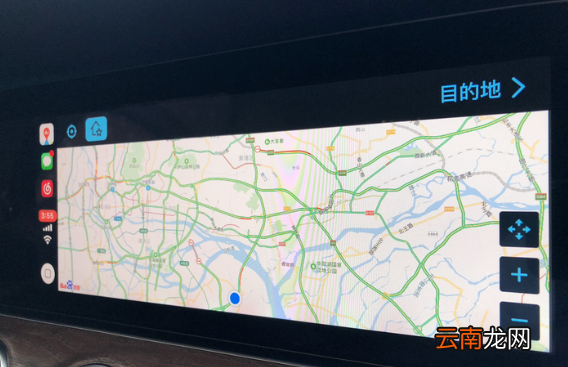
??百度CarPlay的导航界面 , 很简洁 , 不舍得多用一个按钮 , 顶部称得上功能键的只有:“常用地址”图标和“目的地两”个按钮 。把大部分空间留给最重要的导航路线图 。
文章插图
??百度CarPlay的地图主界面
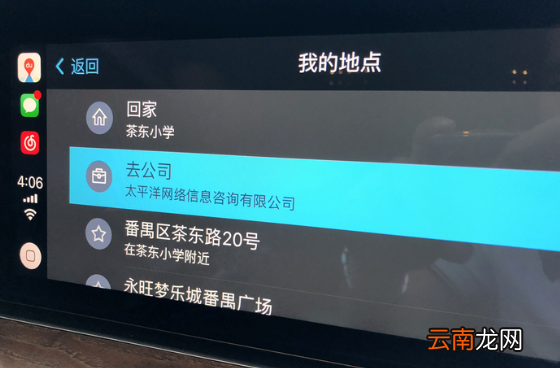
??其中左上角的百度CarPlay“常用地址”功能 , 与手机端同步 , 百度地图老用户可以很方便地找出自己收藏过的导航目的地 。
文章插图
??百度CarPlay常用地点
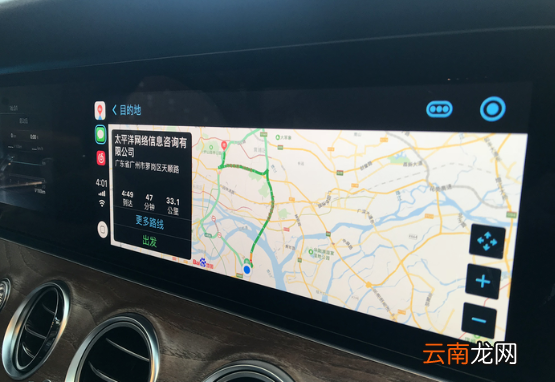
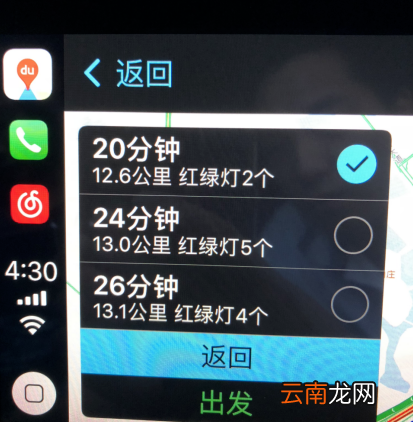
??百度CarPlay也和手机版一样 , 支持多种路线方案选择 , 可以用车载的多媒体键选择不同的路线方案 , 基本不用操作手机 。
文章插图
??百度CarPlay有多种路线方案可供选择
??而在导航功能方面 , 手机百度地图有的 , 车载百度CarPlay基本都有 , 比如说:实时路况、智能避堵、监控摄像头提醒等等功能都一一具备 , 而且 , 比起使用手机导航 , 百度CarPlay的安全性和显示效果 , 都要更胜一筹 。
文章插图
??可以直接在车载屏幕里完成路线选择操作
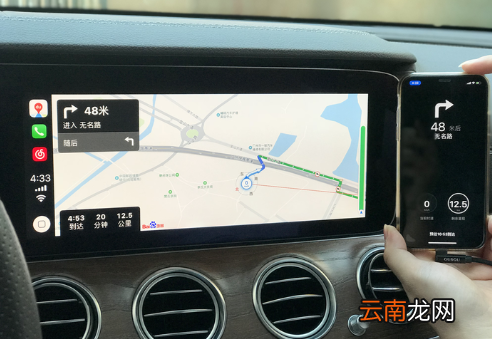
??虽然百度CarPlay完全可以脱离手机操作 , 但是也并不是说这个时候手机就没有用了 。因为在百度CarPlay进入导航模式之后 , 手机百度地图会变成一个很简洁的HUD显示模式 , 标示驾驶方向和路程等信息 , 喜欢双屏导航的朋友不妨试试 。
文章插图
??百度CarPlay的“双屏”模式
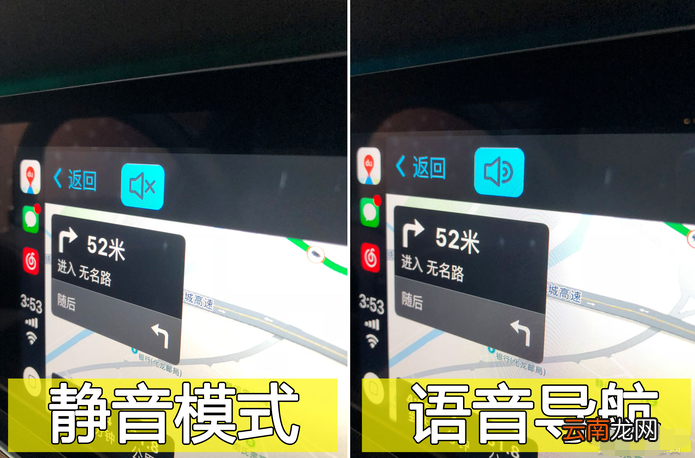
??在百度CarPlay的导航模式中 , 还有一个很有用的功能——静音模式 。在自己熟悉的路段驾驶 , 可以点一下左上角的“喇叭形”按钮打开这个模式 , 这样语音导航就会静音 , 不影响老司机听歌 。到了自己不熟悉的路段 , 又可以一键关掉这个静音模式 , 让语音导航带着你走 。如果你的车型中控屏是支持触屏操作的型号 , 这个功能使用起来会非常顺心 。
??目前很多国产导航App的CarPlay模式都没有考虑到语音导航“静音”这个问题 , 包括高德地图等 , 都没有类似百度CarPlay这样的静音设计 。在导航功能没有太大差别的情况下 , 往往这些人性化的考虑 , 更能左右用户的选择 。
文章插图
??百度CarPlay的静音模式很方便
??百度CarPlay的界面设计介绍基本到此结束 , 接下来我们会体验百度CarPlay右上角的“目的地”菜单 , 到底里面隐藏了什么功能?马上继续体验 。
??二、“目的地”里的玄机——语音搜索很方便
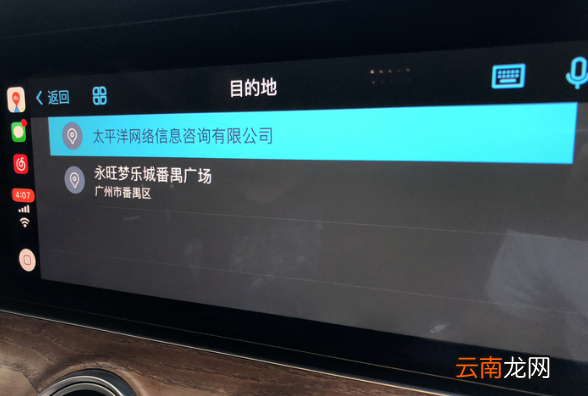
??为了维持导航界面的简洁 , 百度CarPlay把导航以外的辅助功能都放在了右上角的“目的地”菜单里 。进入这个菜单 , 顶部有三个主要按钮 , 从左到右分别是“周边推荐”、输入法搜索目的地地址 , 和语音搜索 。
文章插图
??百度CarPlay的目的地菜单
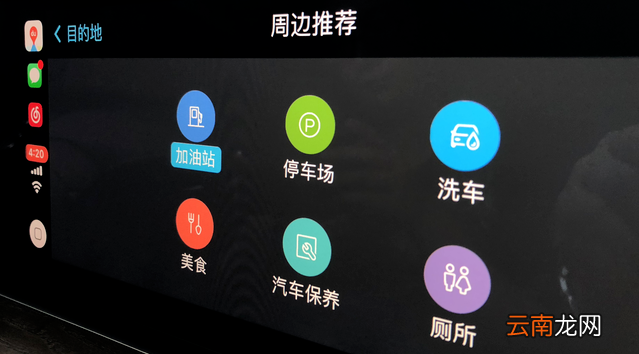
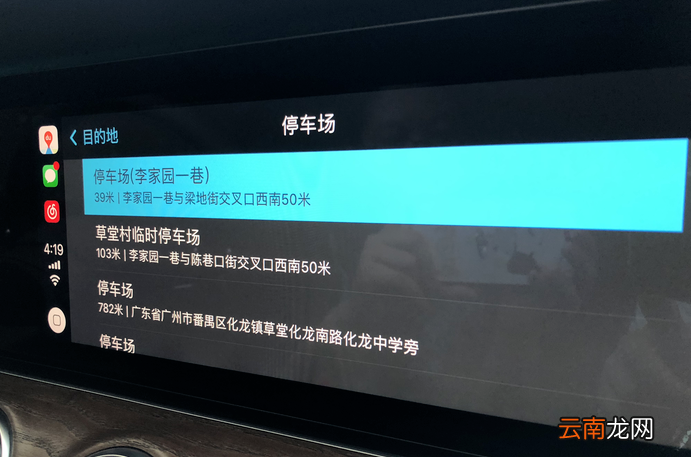
??周边推荐与手机百度地图里的周边功能类似 , 不同的是界面被最大程度简化 , 但是功能也是比较实用的 , 让用户抛开手机百度 , 也能在车载导航的大屏幕下 , 使用到百度地图原有的周边搜索功能 。内含几大日常行车都会用到的功能 , 如:找加油站、找停车场、找厕所等等 。
文章插图
??百度CarPlay周边推荐
文章插图
??找到附近的停车场
??“目的地”菜单中另一大功能:语音输入则更值得说一下 。
??用过老式车载导航的朋友都知道 , 要想在车载导航输入目的地 , 是一件很磨练意志的事情 , 因为老式触摸屏一般识别不太好 , 其次车载导航的输入法都很老旧 , 没有拼音联想功能 , 生僻地点想在车载导航上打出来 , 难度超大 。
??有了智能手机导航 , 输入目的地虽然是方便了 , 但是要在行车途中输入的话 , 也是分分钟会影响安全的 。而来到了CarPlay时代 , 用户除了可以直接在手机百度地图上键入目的地信息 , 更方便的目的地检索方式其实是——语音搜索 。直接通过百度CarPlay的语音输入 , 用中文说出你要前往的目的地 , 百度地图内置的小度助手就会给出匹配的目的地 , 选择正确的一个 , 就可以马上出发 。
??“带我去最近的麦当劳 。”小度马上智能识别出这句话里的关键词:“最近的”、“麦当劳” , 然后按距离由近到远列出了附近的麦当劳 , 给我选择前往 。反应速度、识别准确度和智能程度 , 都十分OK 。

文章插图
??小度语音搜索很方便 , 识别率很高
??三、“嘿Siri , 用捷径带我回家”
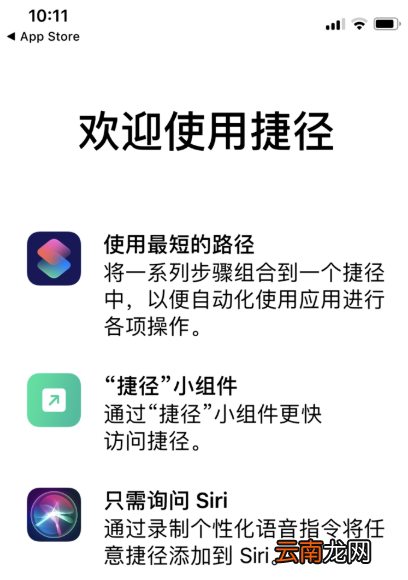
??说到语音 , 苹果iOS12新增加的“捷径”功能 , 最近也受到热议 , 配合Siri语音助手 , 可以实现“开局一句话 , 自动骚操作”的效果 。让笔者惊喜的是 , 百度地图CarPlay , 也支持这样的“捷径”语音操作!
文章插图
??具体实现步骤是:
??1、iOS12系统的苹果手机 , 进入AppStore搜索下载“捷径”;
【百度CarPlay的详细使用步骤介绍】??2、用手机版百度地图设定家和公司两个路线 , 分别启用导航一次;
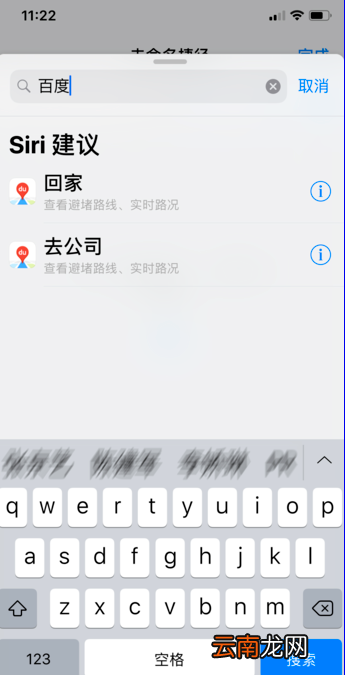
??3、打开“捷径APP” , 搜索“百度” , 即可看到回家和去公司这个两个可以添加的捷径 。
文章插图
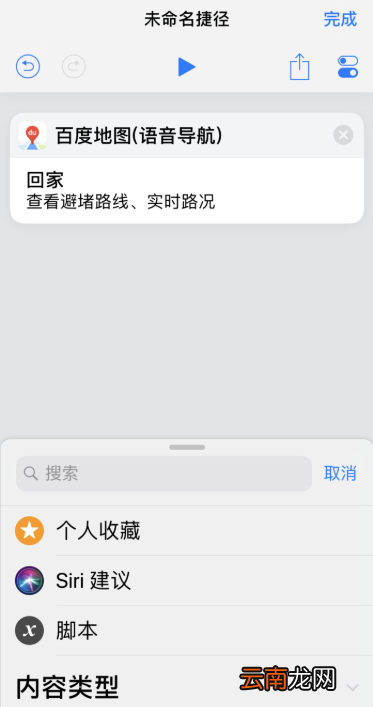
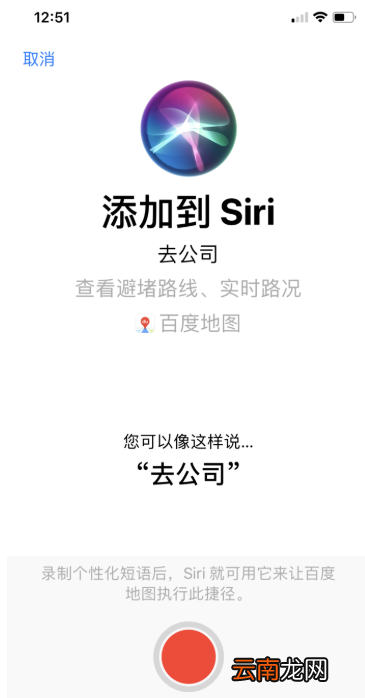
??4、分别将其添加到捷径里 , 然后打开iOS系统设置-Siri与搜索-所有捷径 , 把百度地图的这两个捷径都添加到Siri捷径里;
文章插图
??5、这个时候Siri就会要求你为这两个捷径建立一个语音激活项 , 用你喜欢的语言 , 来设置一下 。
文章插图
??以后你上车 , 启动了CarPlay之后 , 就可以直接来一句:“嘿Siri , 带我回家” , 这样Siri就会通过一系列捷径操作 , 自动启动百度CarPlay的回家路线 , 自动进入导航模式 , 带你避开拥堵 , 火速“回家” 。
??根据上文分享的百度CarPlay的详细使用步骤介绍 , 你们是不是都明白啦!
以上就是小编为大家带来的百度CarPlay的详细使用步骤介绍全部内容 , 更多相关资讯尽在我们!
- 七大洲四大洋分别指什么 七大洲四大洋的占比
- 微信的账单怎么快速删除
- 蓑毛的意思是什么 蓑毛的意思是什么意思简短
- 蜜蜡是什么 蜜蜡是怎么来的
- 数列的极限与数列收敛的关系
- 身份证的数字代表什么
- 爱莲说中莲花的品质 爱莲说中莲花的美好之处
- 海尔Z1000M和海尔Z8000的比较
- 蜗牛吃什么 蜗牛怎么养
- 苹果iPhone发送最后的位置功能的开启方法