
相信很多用户的电脑也在使用win8,不过你们知道win8中如何使用hdtune工具查看文件夹占用空间吗?今天在这里就带来了win8中使用hdtune工具查看文件夹占用空间的具体操作方法 。

文章插图
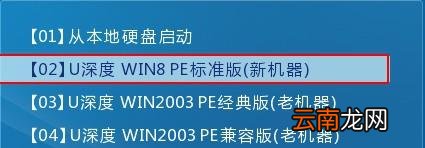
1、将制作好的u深度u盘启动盘插入电脑接口,开机按快捷键进入主菜单界面,选择“【02】U深度WIN8 PE标准版(新机器)”;
文章插图
2、直接点击电脑桌面左下角“windows”图标,然后依次选择“硬件检测—HDTune(硬盘检测)”选项;
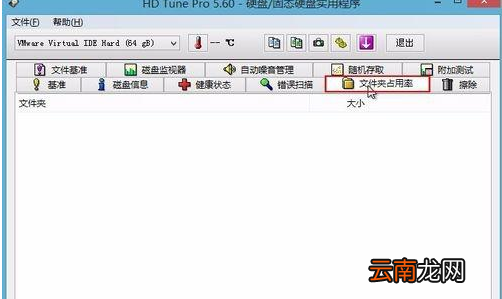
3、打开HDTune硬盘检测工具后,首先进行选取需要操作硬盘,接着再点击“文件夹占用率”功能,最后按下“扫描”按钮;
文章插图
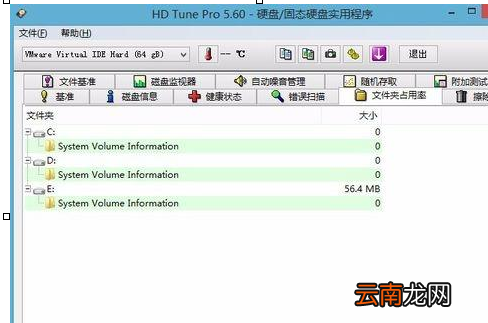
4、等待文件夹占用功能扫描结束,将会在下方看到磁盘文件数目以及占用空间大小;
文章插图
5、通过hdtune硬盘检测工具的分析,让大家对自己电脑文件占用情况有了更加全面的了解,借此删除一些无效文件,获取更多的空间了 。
【win8中使用hdtune工具查看文件夹占用空间具体操作方法】根据上文为你们讲述的win8中使用hdtune工具查看文件夹占用空间的具体操作方法,你们自己也赶紧去试试吧!
- 微信的账单怎么快速删除
- 少年歌行中无心喜欢谁
- 爱莲说中莲花的品质 爱莲说中莲花的美好之处
- 怎么开启陌生电话拦截
- 手环亮度怎么调节
- 雪花酥的做法
- 中心城市有哪些
- 在腾讯文档中导出文档保存到本地的详细步骤
- 数学题中的相遇是什么意思
- 数学中的截距