
说到wps相信大家都不陌生,但是你们了解wps中如何将表格中内容隐藏?下文就为大伙带来了wps中将表格中内容隐藏的具体操作方法 。

文章插图
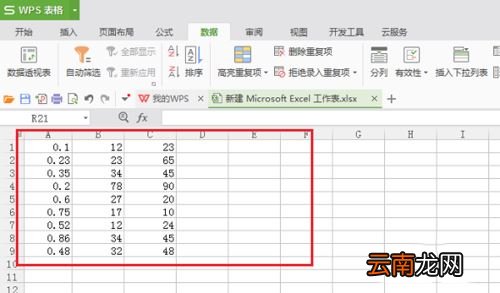
1、在我们的电脑上打开要隐藏数据的表格,如下图所示:
文章插图
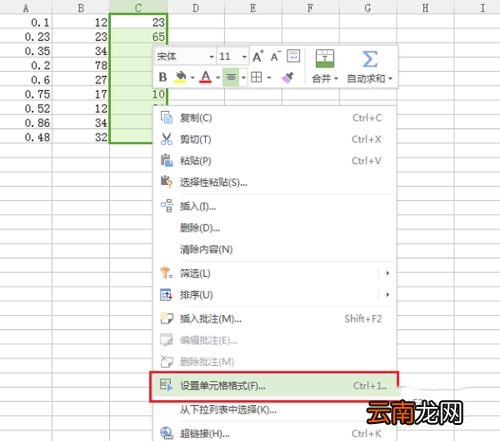
2、选择上要隐藏的数据,鼠标右键点击设置单元格格式,如下图所示:
文章插图
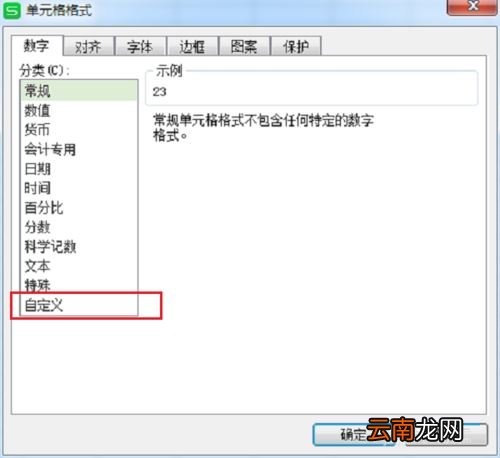
【wps中将表格中内容隐藏具体操作方法】3、进去单元格格式设置界面之后,默认是常规分类,点击自定义,如下图所示:
文章插图
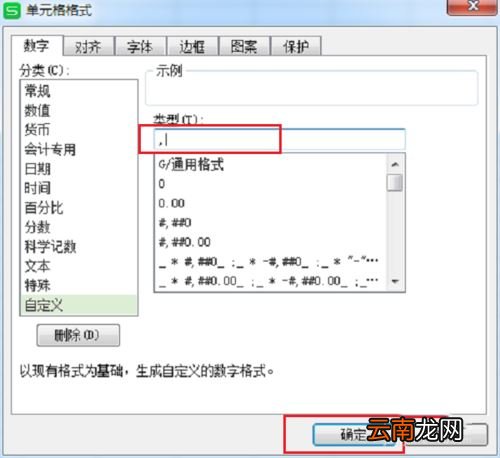
4、进去自定义界面之后,在类型里面输入一个“,”点击确定,如下图所示:
文章插图
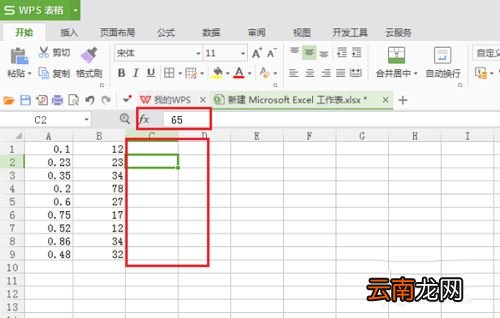
5、我们可以看到数据在表格已经隐藏了,但是在等式上面还是显示出来了,如下图所示:
文章插图
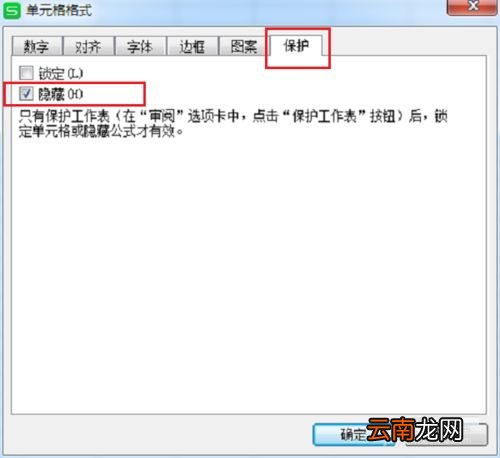
6、进行完全隐藏数据,选择上要隐藏的数据,点击设置单元格格式,进去之后,点击保护,将锁定改为隐藏,如下图所示:
文章插图
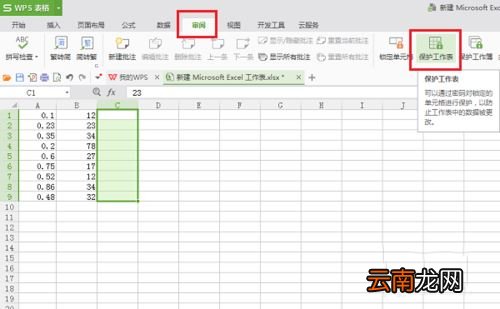
7、选择要隐藏的数据,点击审阅-保护工作表,默认勾选,可以不输入密码,点击确定,如下图所示:
文章插图
8、可以看到已经彻底隐藏了数据,表格和上方的等式处都不显示了,如下图所示:
按照上文分享的wps中将表格中内容隐藏的具体操作方法,你们自己也赶紧去试试吧!
- 如何用wps合并文档
- wps查找内容怎么删除 wps查找内容怎么删除重复内容
- excel如何做饼状图
- wps表格怎么转换文本方式 wps表格怎么转换文本
- wps怎么加页
- 如何清空wps云文档
- 为什么复制后表格大小变了
- excel表格如何做?excel表格制作方法一览
- exce如何制作表格?excel制作表格方法分享
- wps表格怎么查找名字 wps表格查找名字有为什么找不到