
你们了解在win10系统中如何将u盘写保护去掉吗?今日在此就为大伙带来了win10系统中将u盘写保护去掉的具体流程介绍 。
文章插图
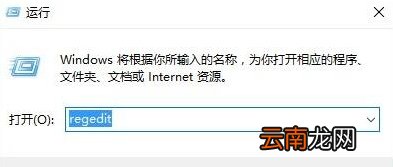
1、按快捷键Win r打开运行窗口,输入regedit字符,然后回车,如图:
文章插图
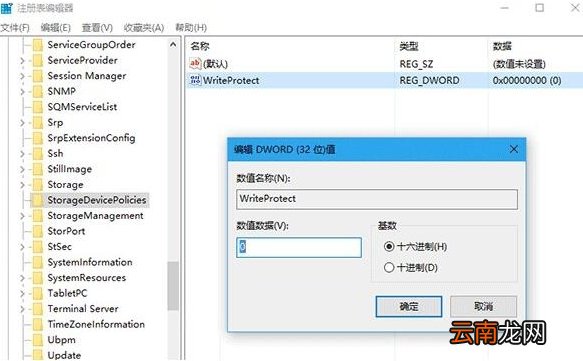
2、接着在打开的注册表编辑器中依次点开HKEY_LOCAL_MACHINESYSTEMCurrentControlSetControlStorageStorageDevicePolicies,把注册值Writeprotect的数值数据改为0,若没有该项则新建一个,默认数值数据为0即可,如图:
文章插图
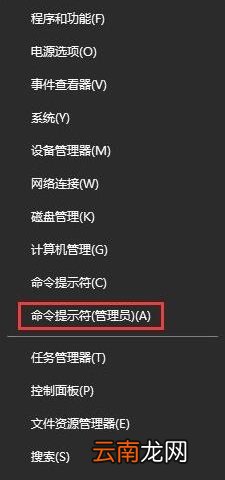
3、按热键Win x打开win10菜单列表,点击“命令提示符(管理员)”选项,如图:
文章插图
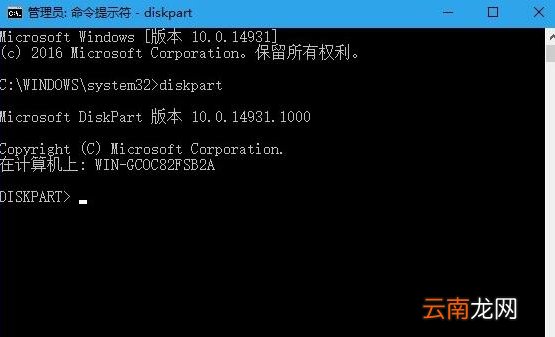
4、在弹出的管理员命令提示符窗口中,执行diskpart,如图:
文章插图
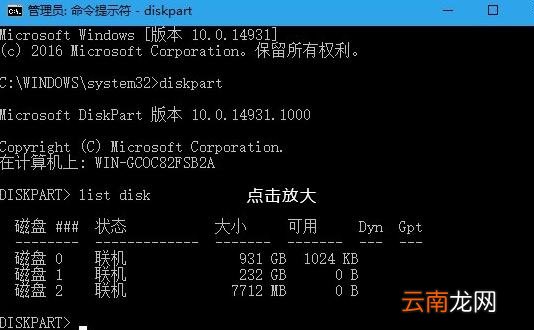
5、等待进入diskpart后,执行listdisk命令,如图:
文章插图
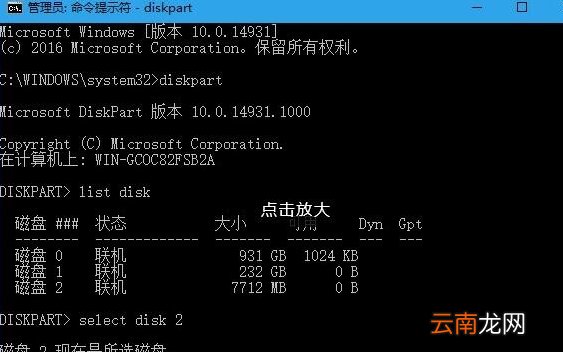
6、从容量上判断可知磁盘2是我们指定的u盘,所以执行selectdisk2命令,如图:
文章插图
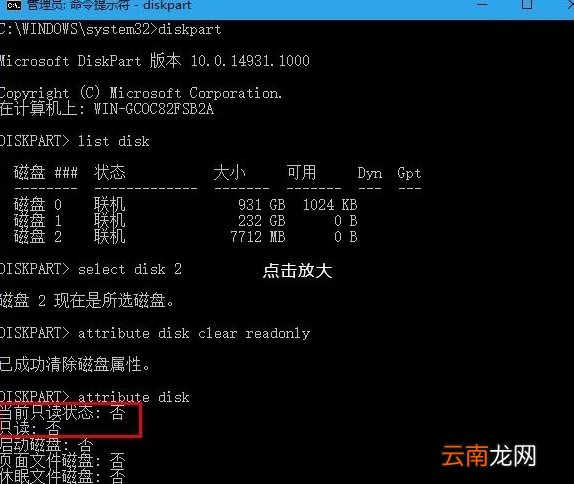
7、选好后执行attributesdiskclearreadonly字符,就可以清除写保护属性 。如果想验证只需执行命令attributesdisk即可知道有没有成功 。如图:
文章插图
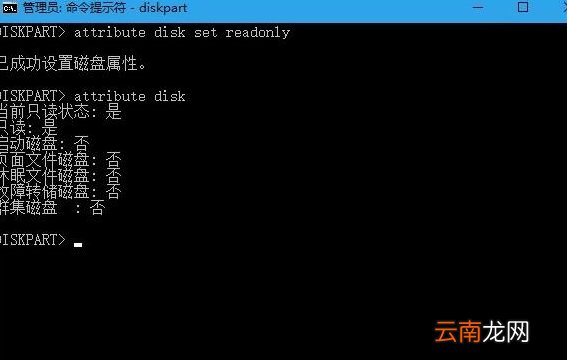
8、如果想恢复u盘写保护状态,在diskpart下执行“attributedisksetreadonly”,想验证同样执行attributedisk进行验证即可 。如图:
文章插图
【win10系统中将u盘写保护去掉具体流程介绍】按照上文讲述的win10系统中将u盘写保护去掉的具体流程介绍,你们是不是都学会啦!
- Wacom推出手写板Bamboo 支持Vista系统
- Windows11未激活怎么换回原来的壁纸 win11系统未激活
- Vista系统超酷遥控器 全面支持SlideShow
- 怎么看华为手机是不是鸿蒙系统
- 体验Windows Vista系统的程序兼容模式
- Vista系统信息设置随心所欲
- 微软: Vista中UAC值得所有操作系统效仿
- 苹果x怎么降级系统
- 研招网调剂系统什么时候关闭
- 微信系统处于通话状态怎么关闭