
说到premiere这款软件,相信大家都不陌生,那么你们晓得使用premiere如何制作出一个简单MAD动画吗?下文就为大伙带来使用premiere制作出一个简单MAD动画的具体操作方法 。
文章插图
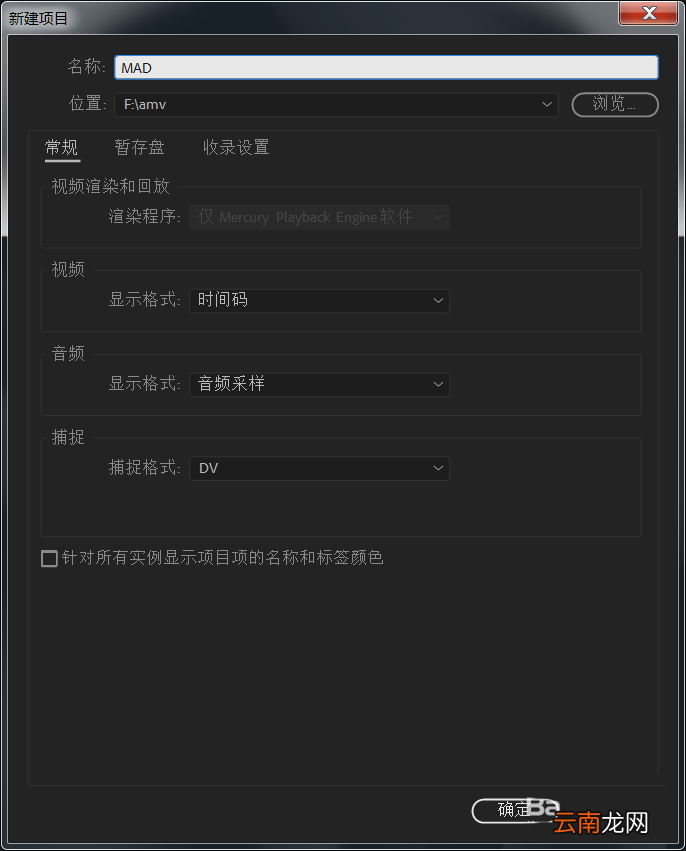
1、首先创建一个项目
文章插图
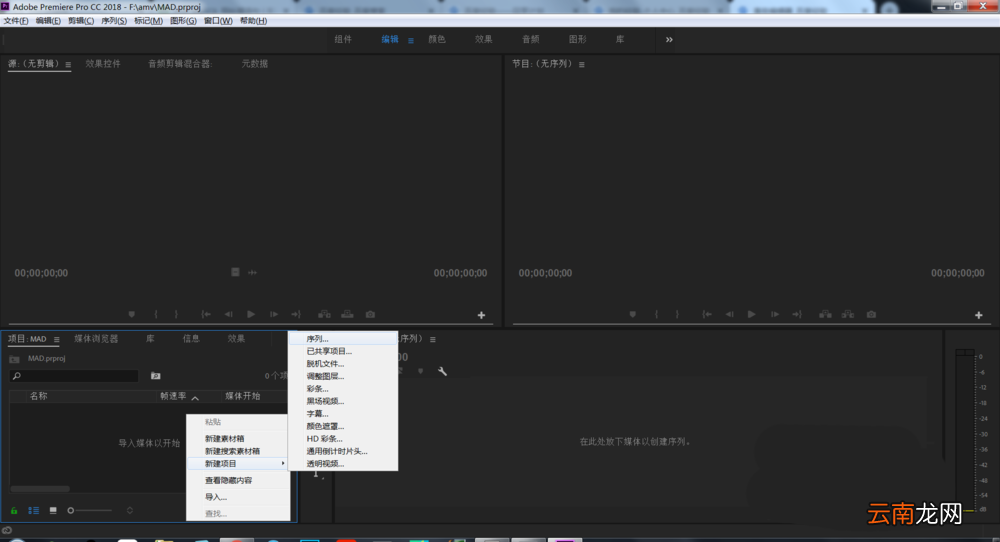
2、在左下角区域中右键新建一个序列,这里根据你的素材选取序列预设,我的是HDV 1080p24
文章插图
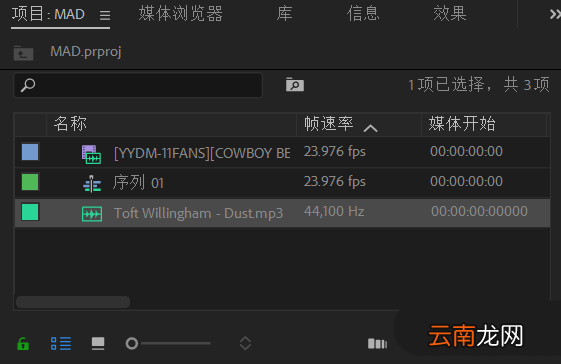
3、再在左下角右键点击导入你的素材(视频、音乐等)
文章插图
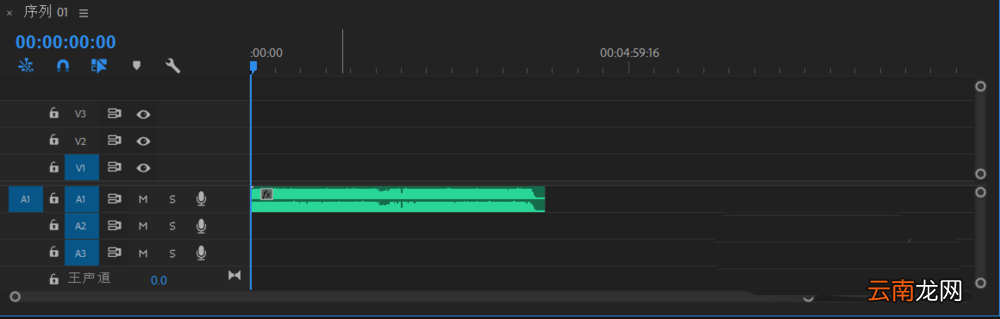
4、双击你的素材可以预览,首先将音乐拖入右侧序列中
文章插图
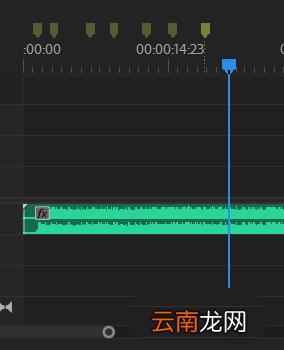
5、可以听音乐在鼓点或其他节奏处添加标记
文章插图
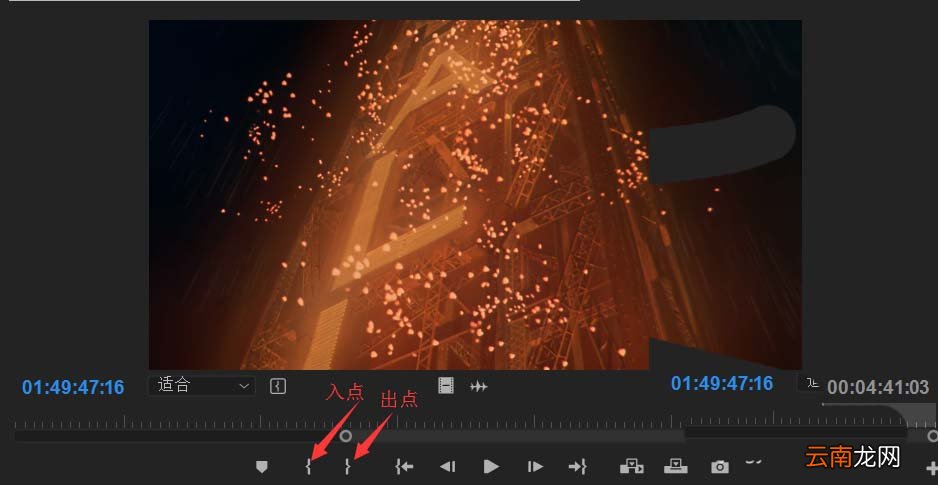
6、在左上角预览,选取你想要的片段,在开始处标记入点,结束处标记出点
文章插图
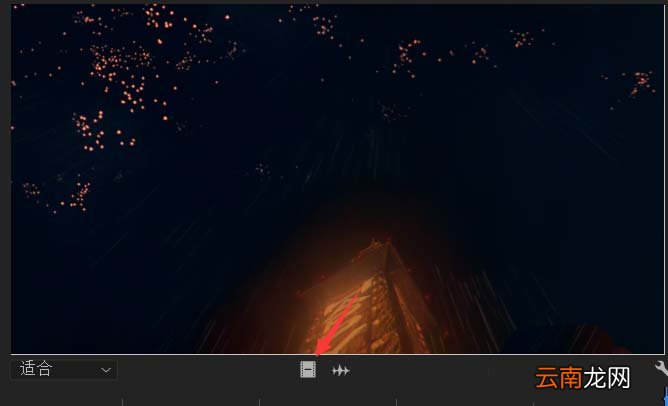
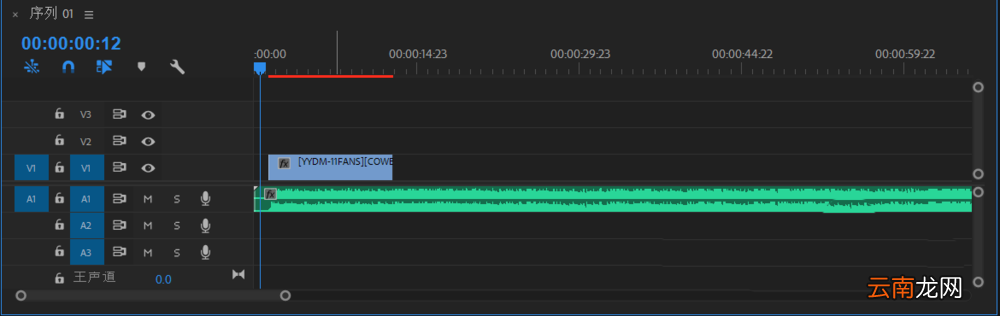
7、点击拖动视频按钮,拖入右下角序列中
文章插图
文章插图
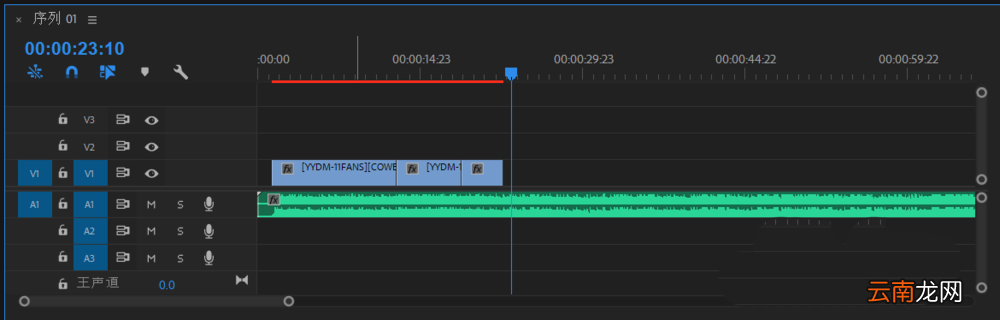
8、之后,将片段都如此拖入序列即可
文章插图
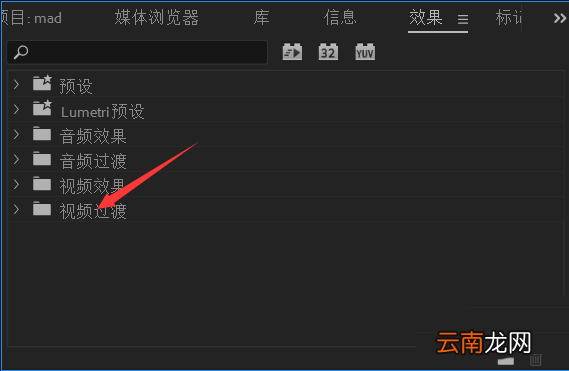
9、为片段间添加过渡效果,在左下角找到效果栏
文章插图
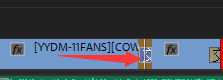
10、选择你喜欢的转场特效拖入到片段间,右键可设置持续时间
文章插图
11、之后的基本如此,这样一个简单的MAD就做好了
之后的基本如此,这样一个简单的MAD就做好了,完成后点击文件->导出->媒体,保存即可
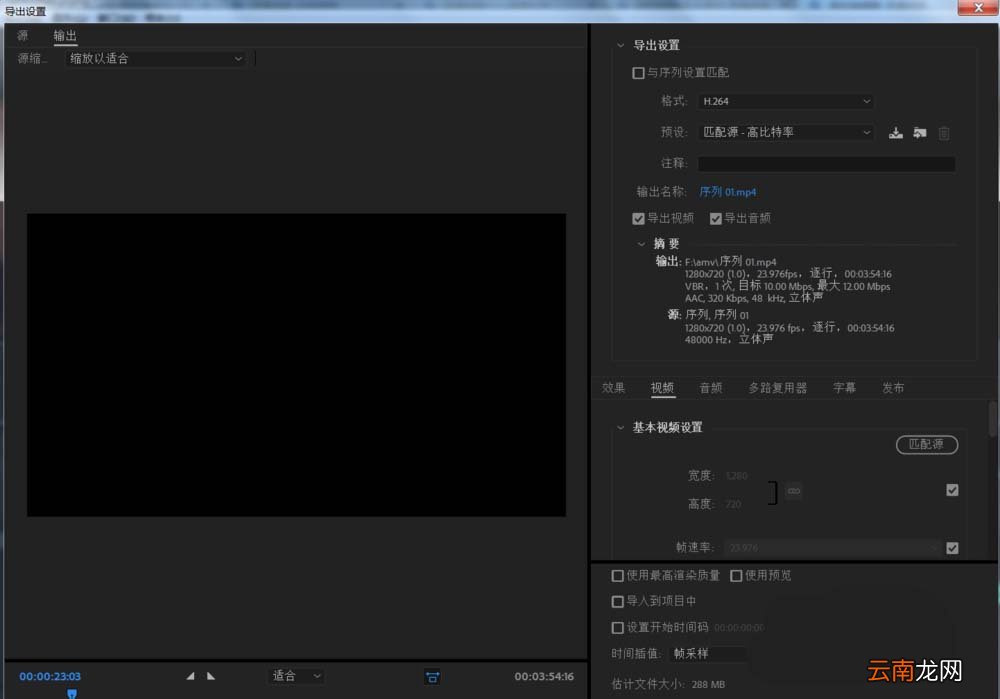
文章插图
【使用premiere制作出一个简单MAD动画具体操作方法】按照上文为你们分享的使用premiere制作出一个简单MAD动画的具体操作方法,你们自己也赶紧去试试吧!
- 微信的账单怎么快速删除
- 怎么开启陌生电话拦截
- 手环亮度怎么调节
- 空调制热为什么开始时不动空调制热开始时不动的原因
- 铁轨的宽度怎么来的 铁轨的宽度是怎么制定出来的
- OPPO A8怎么恢复出厂设置
- 三星S6手机使用广角自拍功能的方法
- 无键盘使用Windows Vista
- 小米note3通话怎么录音?小米note3通话录音功能的使用方法
- 葱花饼怎么做又松又软 松软可口的葱花饼制作方法