
【ps快速为两张图片做自然过渡具体操作方法】很多人的工作中都使用到ps,今日小编就为你们讲解使用ps快速为两张图片做自然过渡的具体操作方法,感兴趣的快去下文看看吧!

文章插图
1、进入ps,打开需要的素材
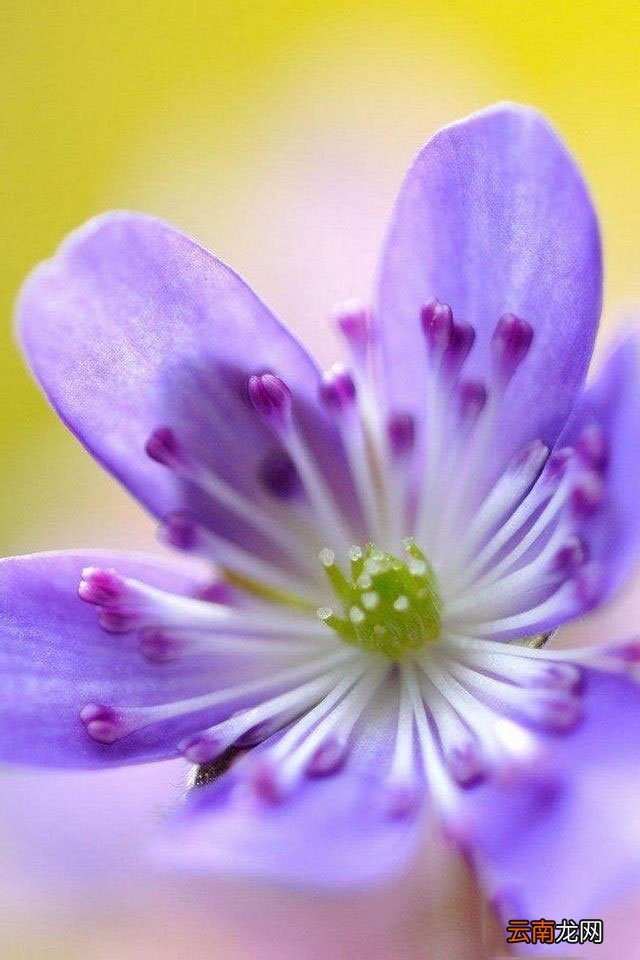
文章插图

文章插图
2、复制其中一张素材,并新建一张宽度比它大的画布,并粘贴上这种素材
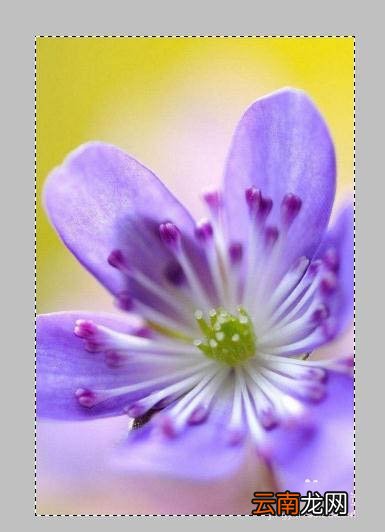
文章插图
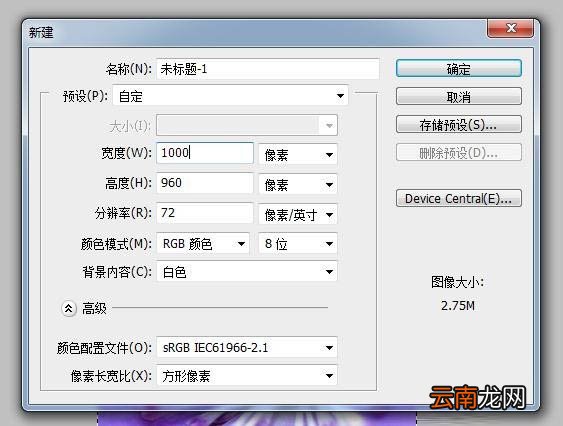
文章插图
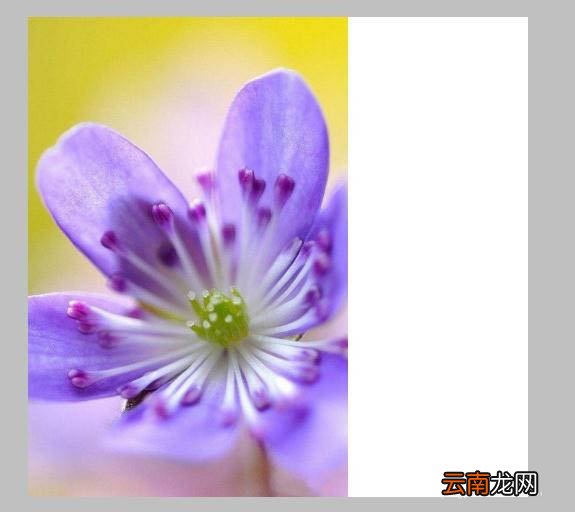
文章插图
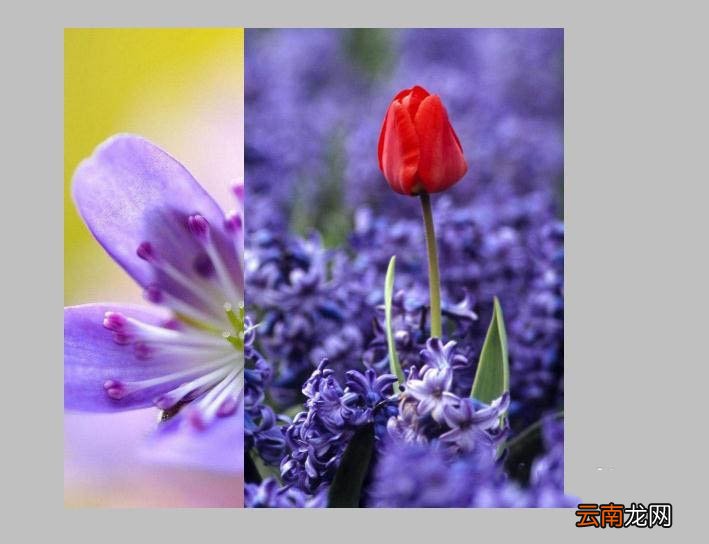
3、复制另一张素材,并粘贴到这张新建的画布上,移动到右侧
文章插图
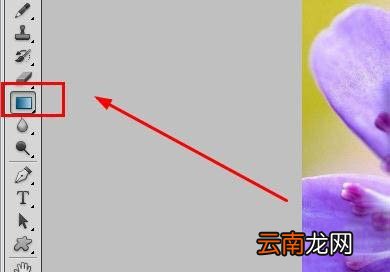
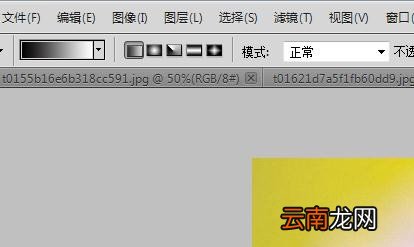
4、点击左侧渐变工具,并设置好它的样式
文章插图
文章插图
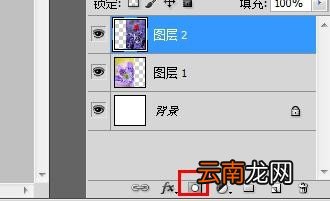
5、给“图层2”的素材添加“蒙版”
文章插图
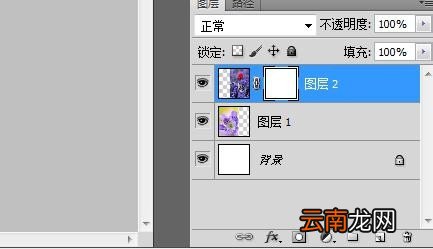
文章插图
6、在两张素材图片的重叠处按住鼠标向右拉动一小段距离,图片之间就会很自然的过渡了
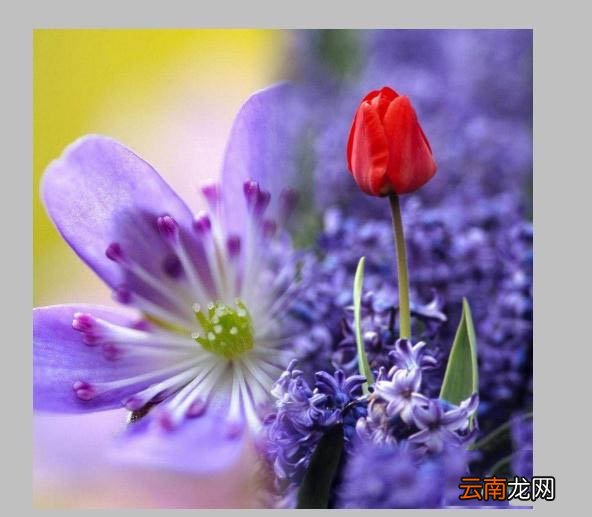
文章插图
根据以上为你们分享的使用ps快速为两张图片做自然过渡的具体操作方法,你们是不是都明白啦!
- 小米手机两指快速截屏
- 安置房为什么10年不给房产证
- 微信的账单怎么快速删除
- 华为平板怎么设置一直横屏
- 空调制热为什么开始时不动空调制热开始时不动的原因
- 怎么看华为手机是不是鸿蒙系统
- 家里有老鼠怎么办快速灭鼠
- 湖北简称鄂的由来 湖北省为什么简称鄂
- 干巴菌炒出苦是啥原因 干巴菌为什么炒出苦
- Uplay点数如何获取 快速获取方法介绍