
【win10中出现开机黑屏具体处理方法】在使用win10的时候,出现开机黑屏的情况,要做呢么处理呢?在这里就带来了win10中出现开机黑屏的具体处理方法 。

文章插图
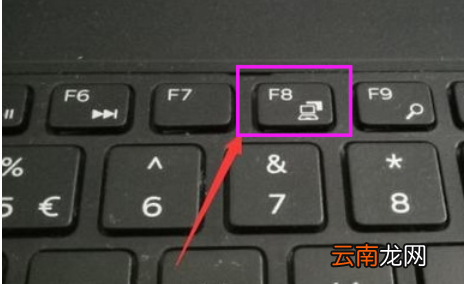
1,开机的时候一直按F8直到进入安全模式
文章插图
2,进入到win10的安全模式 。

文章插图
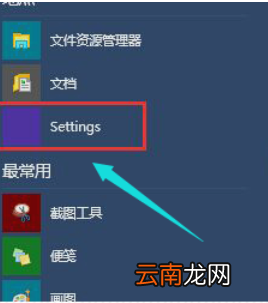
3,进入这个地方
文章插图
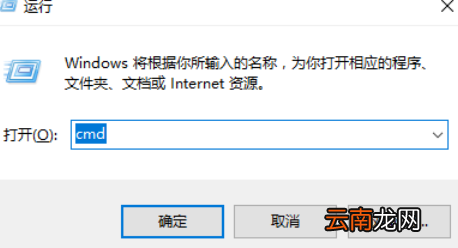
4,按快捷键“winR”打开运行输入框,输入cmd 。
文章插图
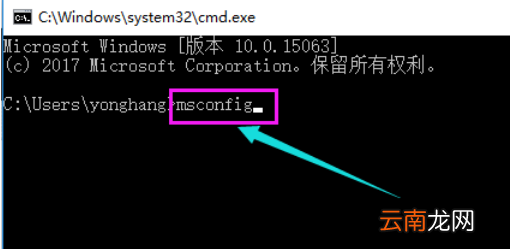
5,在该界面,输入msconfig
文章插图
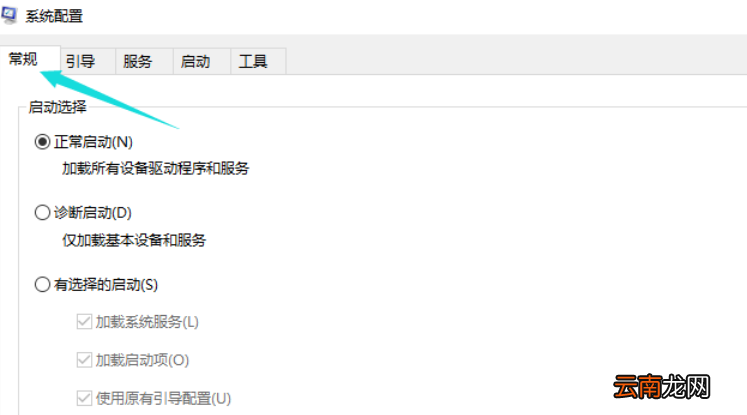
6,找到这个常规,清除加载启动项
文章插图
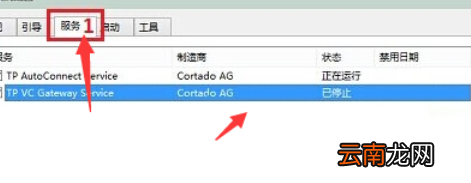
7,点击“启动”界面 。
文章插图
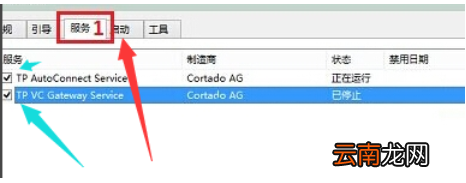
8,勾选禁止启动任务管理器,按下回车键 。再重启系统 。
文章插图
按照上文为你们描述的win10中出现开机黑屏的具体处理方法,你们自己也赶紧去试试吧!
- 少年歌行中无心喜欢谁
- 爱莲说中莲花的品质 爱莲说中莲花的美好之处
- 雪花酥的做法
- 中心城市有哪些
- 在腾讯文档中导出文档保存到本地的详细步骤
- 数学题中的相遇是什么意思
- 数学中的截距
- 竖中指的历史由来
- 数学中P代表什么
- 中专护士怎么升大专