
近几日很多的用户们都在询问小编使用Axure是怎么绘画出流程图箭头的?在此篇文章内容就带来了使用Axure绘画出流程图箭头的具体操作方法 。

文章插图
1、在顶部快捷菜单栏选择“连接”工具,当靠近画布中的元素时,会自动吸附,缺点是刚开始绘制时不能完全自主控制起点和终点 。
3、可以手动选择起点和终点的位置进行调整 。
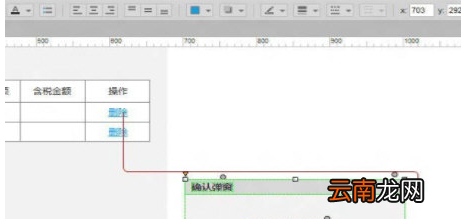
4、需要注意的一点是,如果不调整起点和终点的位置,连接线会自带吸附功能,如图所示,当我移动弹窗时,连接线自动重绘,而一旦手动调节过之后,将失去自动吸附效果 。
文章插图
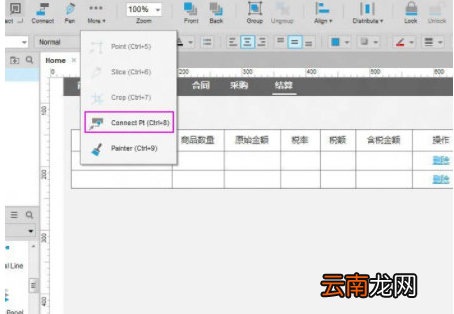
5、这里推荐一个很好用的工具,即位于【更多】菜单下的【connect-pt(连接点)】工具,这里说明一下,不是所有的元件这个功能都能使用,比如表格就不可以,大多数是可以的 。当元件编组后,该功能也是灰色的不可用
文章插图
6、一般会出现4个连接点,可以任意移动和删除(【右键】-delete)-增加(【左键】单击)
7、调整完连接点之后再绘制连接线时,会自动吸附修改后的连接点 。在这个案例中,调整的优势不明显,当做逻辑流程图时这是一个非常有用的功能 。
8、除了连接线的颜色,线型可以在顶部菜单栏中进行选择,有很多种虚线和点线类型 。
9、同样,可以选择箭头的样式,而且起点和终点可以选择不同的样式 。

文章插图
10、如果在顶部快捷菜单栏找不到的话可以在右侧连接线的属性面板中找到对应的项进行调整 。
【使用Axure绘画出流程图箭头具体操作方法】看完了以上为你们讲述的使用Axure绘画出流程图箭头的具体操作方法,你们是不是都学会绘画的方法啦!
- 微信的账单怎么快速删除
- 怎么开启陌生电话拦截
- 手环亮度怎么调节
- OPPO A8怎么恢复出厂设置
- 三星S6手机使用广角自拍功能的方法
- 无键盘使用Windows Vista
- 小米note3通话怎么录音?小米note3通话录音功能的使用方法
- 防止数据泄密 教你在Vista中禁止使用USB
- apple pay如何使用?Apple Pay安装使用方法
- i排版图片工具条如何使用 工具条使用方法介绍