
你们知道驱动精灵吗?你们了解在驱动精灵中如何安装游戏组件吗?下文就为大伙分享了驱动精灵安装游戏组件的具体操作流程 。

文章插图
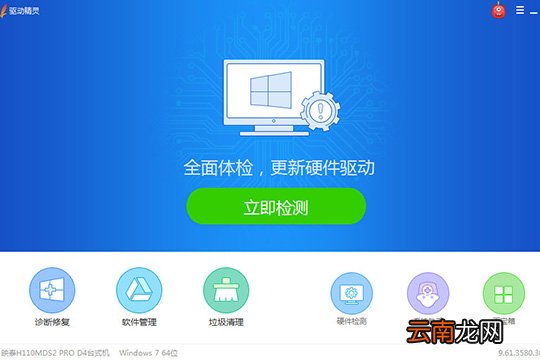
1、首先需要进入到驱动精灵的主界面,首先肯定是要开始先进行检测啦,在安装游戏组件的过程中,当然不能忘记驱动的安装,否则游戏必备组件安装完成,缺少显卡等驱动的支持,还是一样会出现游戏不能完美正常运行的尴尬局面,如下图所示:
文章插图
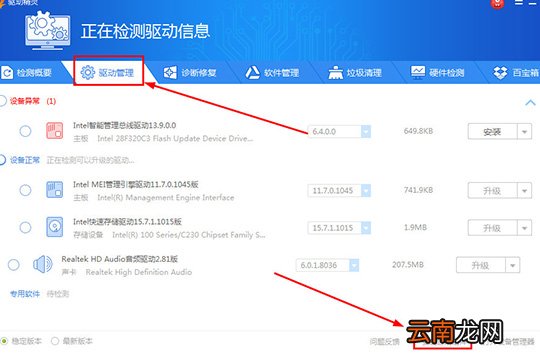
2、进入“驱动管理”栏目之后,在下方可以看到今天的主角“安装游戏组件”选项,直接点击它,如下图所示:
文章插图
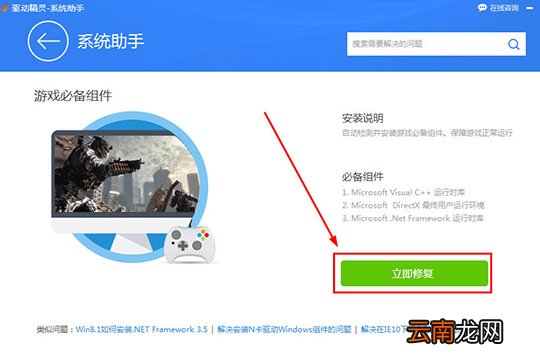
【驱动精灵安装游戏组件具体操作流程】3、之后将会出现系统助手界面,也就是游戏必备组件的安装界面,此功能将会自动检测并安装游戏的必备组件,保障用户在玩游戏时能够正常的运行,你只需要点击红框标注内的“立即修复”选项进行修复,一切都交给它来修复即可,如下图所示:
文章插图
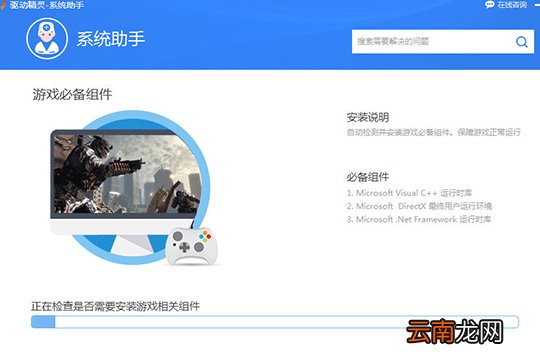
4、在检查测试期间其实也就只需要十几秒的时间即可完成,检查之后此软件将会自动进行游戏组件的安装,如下图所示:
文章插图
5、在进度条满格之后,将会提示用户游戏必备组件已修复完成,不需要其他的操作,赶快打开游戏体验吧,如下图所示:

文章插图
根据上文为你们讲述的驱动精灵安装游戏组件的具体操作流程,你们自己也赶紧去试试吧!
- apple pay如何使用?Apple Pay安装使用方法
- win11安装教程 Win11安装教程
- 不支持tpm2.0怎么安装win11
- windows11怎么安装安卓应用 windows 11怎么安装安卓应用
- 节约资源 在Vista中安装网络共享打印机
- AutoCAD2014如何安装 安装教程分享
- AutoCAD2007如何安装 CAD2007安装及激活方法分享
- 使用U盘也能安装Windows Vista
- Windows XP和Vista双系统安装方法
- 使用U盘安装Windows Vista-新!