
同学们知道painter这款软件吗?你们晓得在painter中如何使用厚涂笔绘画图形吗?在此就为大伙带来了painter中使用厚涂笔绘画图形的详细操作流程 。

文章插图
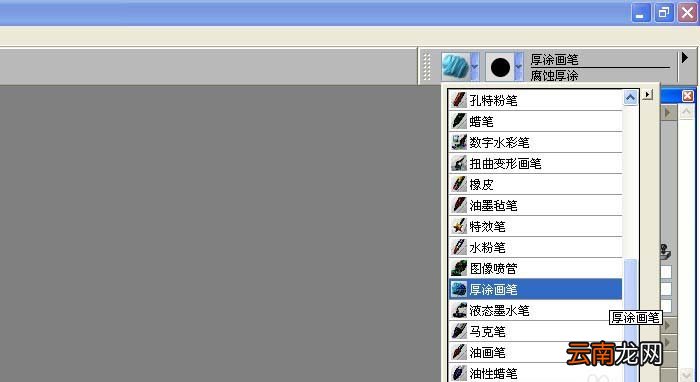
1、打开Painter软件,鼠标左键单击菜单下的【文件】>>【新建】,在新创建的画布中绘图,在右边的画笔选项栏下选择厚涂画笔,如下图所示 。
文章插图
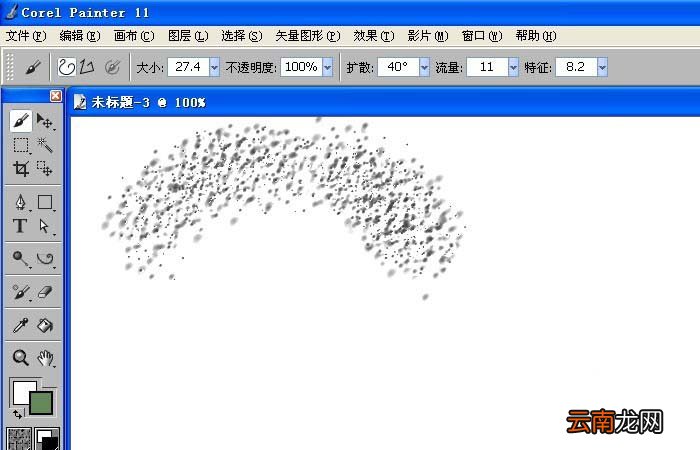
【painter中使用厚涂笔绘画图形详细操作流程】2、接着,设置画笔的颜色为浅绿色,画笔的大小为25,并用画笔在画布上绘画一条曲线的部分出来,如下图所示 。
文章插图
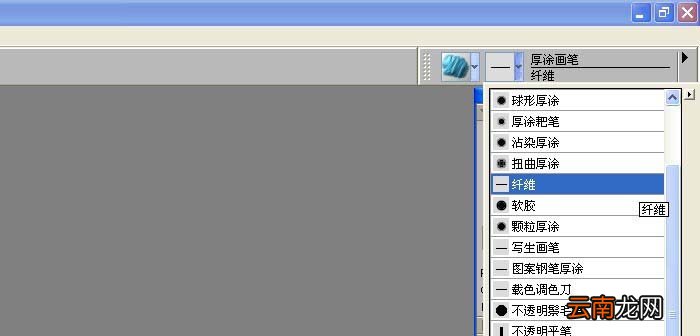
3、然后,更改画笔的笔触样式,选择纤维样式的画笔,如下图所示 。
文章插图
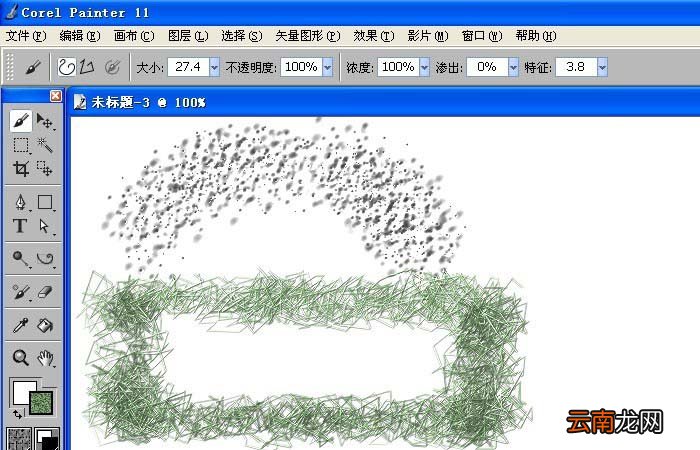
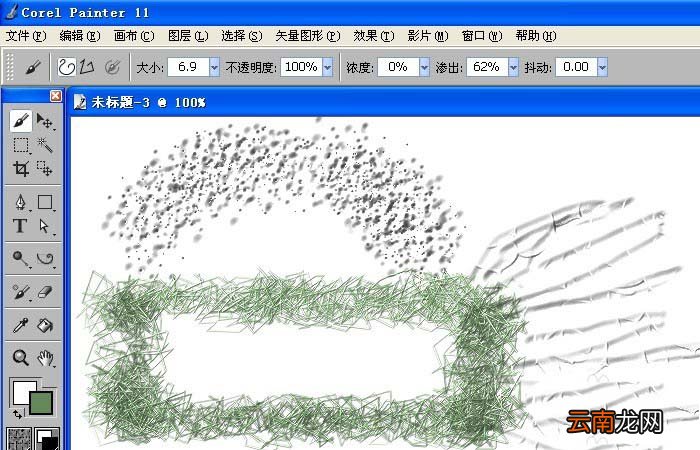
4、接着,更改画笔的颜色为深绿色色,画笔的大小设置为15,用画笔在画布上绘画出一长方形出来,如下图所示 。
文章插图
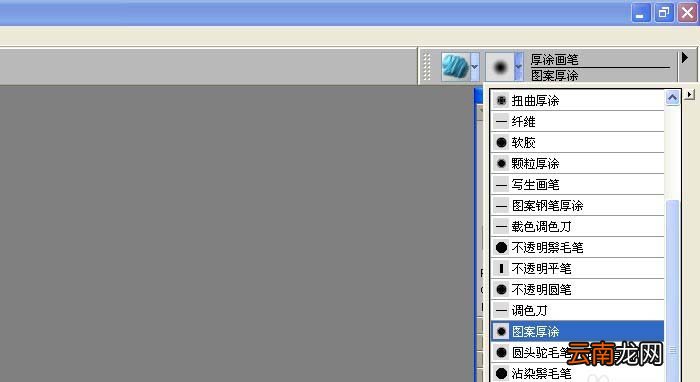
5、然后,更改画笔的笔触样式,选择油颗粒图案样式的画笔,如下图所示 。
文章插图
6、接着,设置画笔颜色为橙色,画笔的大小设置为5,在画布上绘画出一些长条曲线出来,如下图所示 。用不同的画笔就会画出不同的效果,喜欢绘画的朋友按着步骤也来画画吧 。
文章插图
按照以上分享的painter中使用厚涂笔绘画图形的详细操作流程,你们自己也赶紧去试试吧!
- 微信的账单怎么快速删除
- 少年歌行中无心喜欢谁
- 爱莲说中莲花的品质 爱莲说中莲花的美好之处
- 怎么开启陌生电话拦截
- 手环亮度怎么调节
- 雪花酥的做法
- 中心城市有哪些
- 在腾讯文档中导出文档保存到本地的详细步骤
- 数学题中的相遇是什么意思
- 数学中的截距