
【使用PPT制作出跑道文字具体操作步骤】说到PPT这款软件,相信很多的用户们都知道,不过你们了解使用PPT如何制作出跑到文字吗?今天在这里就为大伙带来了使用PPT制作出跑道文字的具体操作步骤 。

文章插图
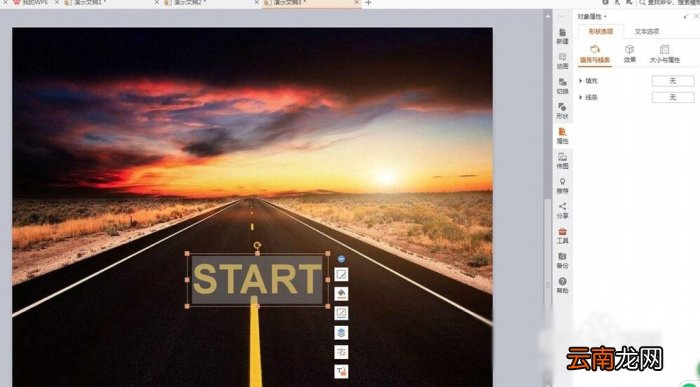
1、打开PPT,输入文本框添加文字“START”

文章插图
2、选中文字,点击右键字体颜色,点击取色器,选择跑道的颜色

文章插图
3、选中文字,点击右键设置对象格式
文章插图
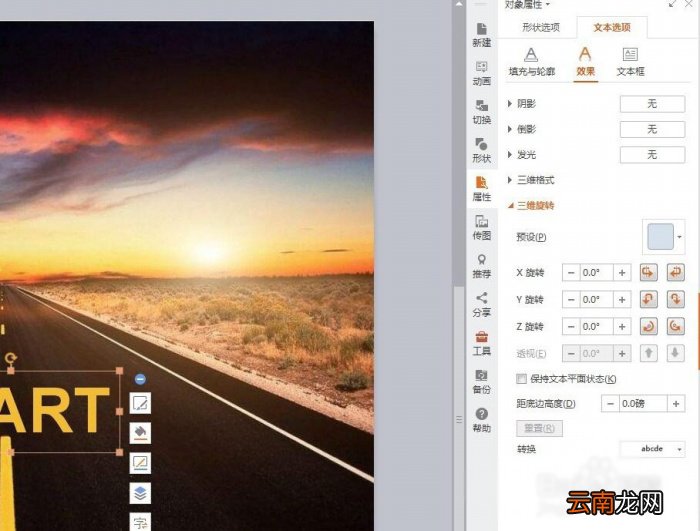
4、文本选项选择文字效果——三维旋转,预设里选择透视——前透视
文章插图
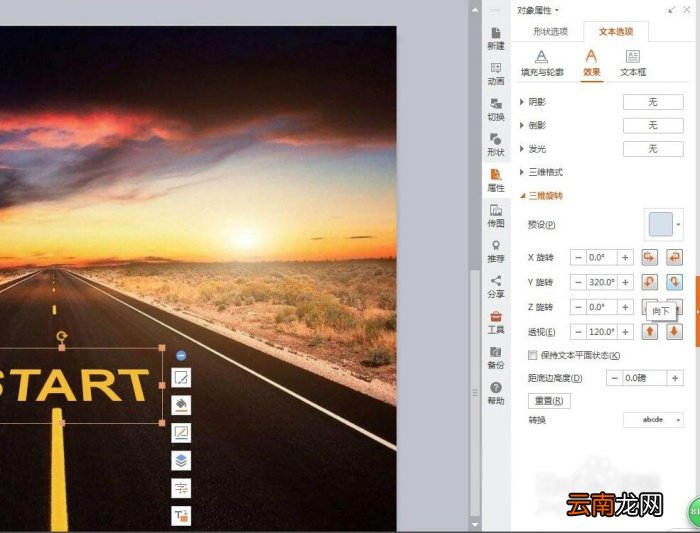
5、透视选项填入120°,Y旋转向下320°
文章插图
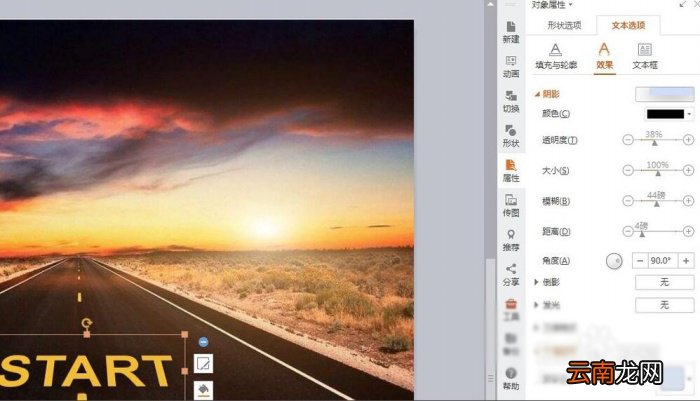
6、阴影颜色选择黑色,透明度38°,模糊44磅
文章插图
7、跑道文字就制作完成了

文章插图
看完了上文描述的使用PPT制作出跑道文字的具体操作步骤,你们自己也赶紧去制作吧!
- 微信的账单怎么快速删除
- 怎么开启陌生电话拦截
- 手环亮度怎么调节
- 空调制热为什么开始时不动空调制热开始时不动的原因
- 铁轨的宽度怎么来的 铁轨的宽度是怎么制定出来的
- OPPO A8怎么恢复出厂设置
- 三星S6手机使用广角自拍功能的方法
- 无键盘使用Windows Vista
- 小米note3通话怎么录音?小米note3通话录音功能的使用方法
- 葱花饼怎么做又松又软 松软可口的葱花饼制作方法