
很多的小伙们下载了PhotoshopCC2019后却不熟悉安装的方法?在这里就为大伙带来了PhotoshopCC2019的详细安装步骤介绍 。
文章插图
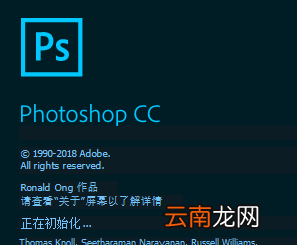
首先打开安装包,下载的时候会是一个压缩包,我们把压缩包进行解压出来,得到如下图一个安装包文件 。大家下载软件一定要下载官方中文完整版,千万不要下载绿色版,简洁版,还有那种一键安装版什么的,这种安装容易卸载难,安装这种后面再装完整版不重做系统根本弄不了 。
文章插图
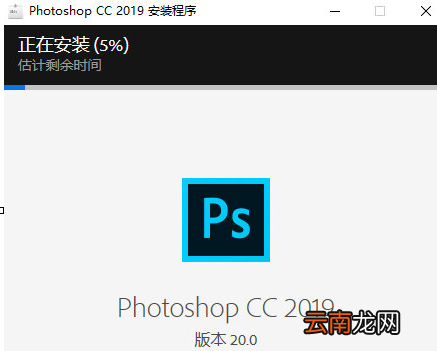
打开安装包之后,我们双击“set-up”安装程序,我们可以看见2019版本的安装程序按钮变成了灰白色的,和以往不一样了 。那么双击之后软件就会自动的安装到电脑里面,我们等待安装完成即可 。
文章插图
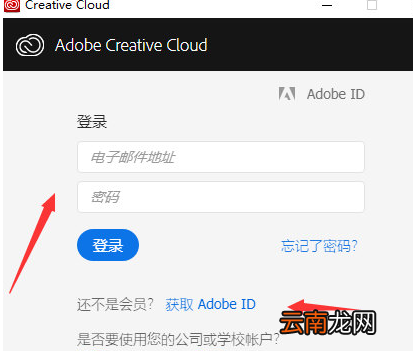
安装完成之后,软件会自动打开,如果你的电脑是第一次安装Adobe软件,那么他会提示你登录你的Adobe账号,如果没有账号可以点击获取AdobeID进行注册一个 。有账号登录之后就可以进入PS界面 。
我们打开PSCC2019之后,会有试用7天的显示期,到这里我们就已经把软件成功的安装好了,接下来就是永久的注册了 。
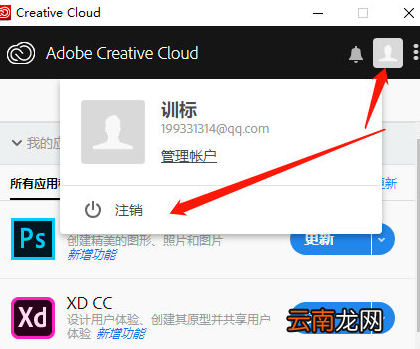
在永久注册之前,我们必须要先注销AdobeID账号,就是Adobe Creative Cloud云商店的账号 。必须注销掉,这个一定要切记 。我们打开cloud之后,点击右上角的头像,出现注销两个字,我们点击注销掉就可以了 。
文章插图
账号注销之后,就是以下图样式,然后我们在把cloud关闭掉 。
我们打开PSCC2019的根目录,再打开我提供的替换补丁,把补丁复制到根目录里面,然后进行替换 。这里注意的是,补丁一定要复制,然后黏贴过去,千万不要直接拖过去 。这个补丁和以往的补丁不一样了,这个补丁就是主程序补丁,就是PS的快捷方式那个补丁,你们打开补丁文件之后,Photoshop.exe这个文件就是补丁,替换就行 。
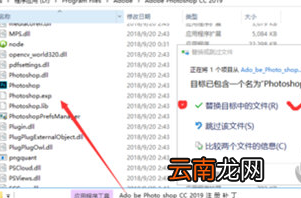
文章插图
【PhotoshopCC2019详细安装步骤介绍】根据上文描述的PhotoshopCC2019的详细安装步骤介绍,你们自己也赶紧去安装吧!
- 在腾讯文档中导出文档保存到本地的详细步骤
- apple pay如何使用?Apple Pay安装使用方法
- win11安装教程 Win11安装教程
- 不支持tpm2.0怎么安装win11
- windows11怎么安装安卓应用 windows 11怎么安装安卓应用
- 节约资源 在Vista中安装网络共享打印机
- AutoCAD2014如何安装 安装教程分享
- AutoCAD2007如何安装 CAD2007安装及激活方法分享
- 使用U盘也能安装Windows Vista
- Windows XP和Vista双系统安装方法