
当我们需要把iPhone11pro max的电话转移到其他设备上的时候 , 就需要用到呼叫转移功能 。下面小编告诉大家设置步骤 , 快来看看吧!

文章插图
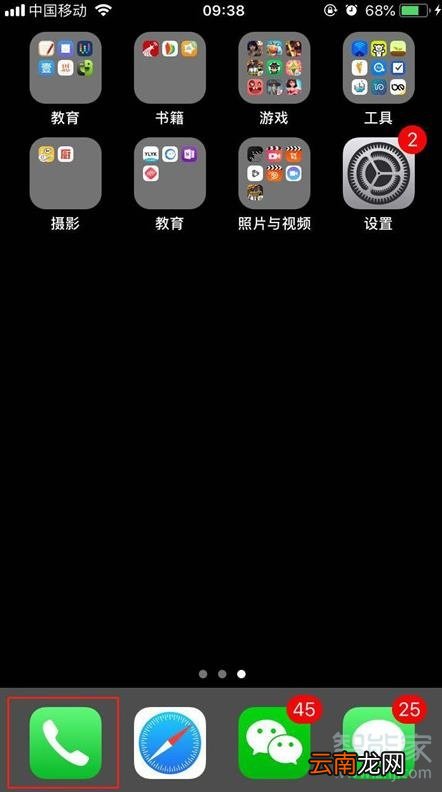
iPhone11pro max怎么设置呼叫转移1、打开手机后 , 点击进入拨号键 。
文章插图
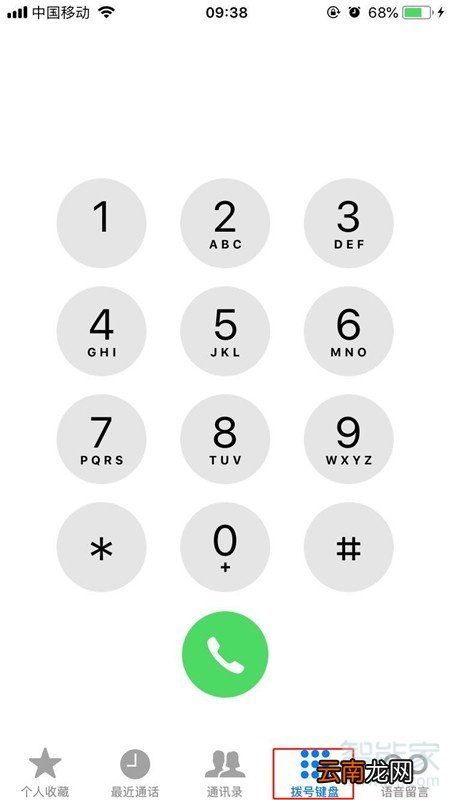
2、再点击切换【拨号键盘】 。
文章插图
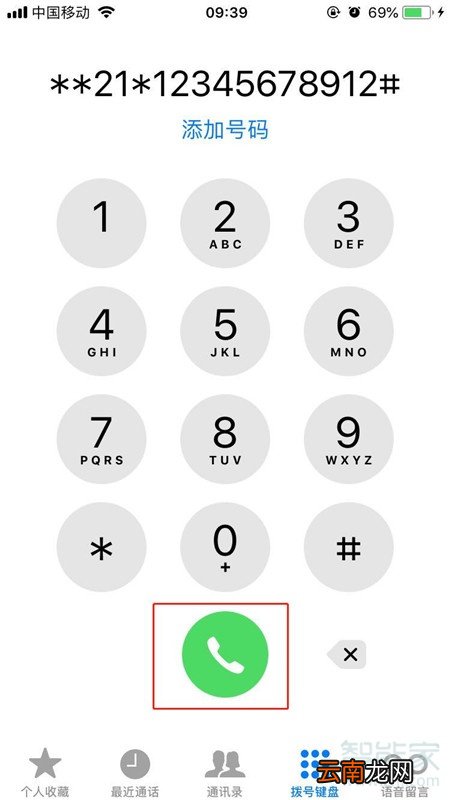
【iPhone11pro max怎么设置呼叫转移】3、然后我们只要拨号输入【**21* 需要转移的电话号码 #】 , 点击拨打 。
文章插图
4、等到出现以下页面 , 点击关闭 , 表示设置成功 。

文章插图
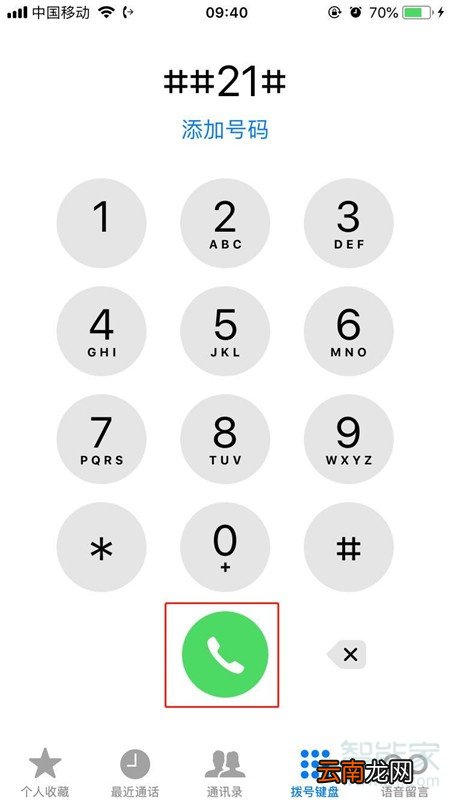
5、需要取消呼叫转移的时候 , 我们只要拨号“##21#” , 点击拨打 。
文章插图
6、出现以下页面 , 表示呼叫转移已经取消 , 点击关闭即可 。

文章插图
以上就是关于iPhone11pro max怎么设置呼叫转移的全部内容,更多智能资讯请关注我们(m.rkxy.com.cn)!
- 美团外卖怎么评价
- 微信的账单怎么快速删除
- 手机呼叫等待怎么设置
- 蜜蜡是什么 蜜蜡是怎么来的
- 花呗怎么开通借呗
- 三星Galaxy S7和Galaxy S7 Edge怎么样?
- 腾讯视频怎么看登录设备
- 怎么开启陌生电话拦截
- 华为平板怎么设置一直横屏
- 蜗牛吃什么 蜗牛怎么养