
??或许各位亲们对灵犀语音助手这款应用是有一些了解的,但是大家知道灵犀语音助手设置闹钟个性铃声的操作方法吗?今天小编就来分享灵犀语音助手设置闹钟个性铃声的方法,大家可以去看一看哦 。
??灵犀语音助手设置闹钟个性铃声的图文操作

文章插图
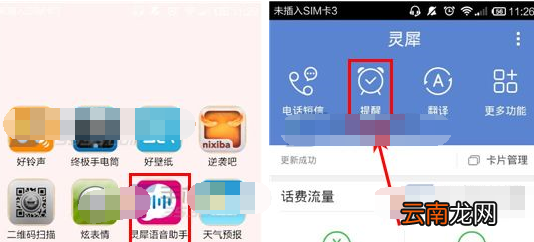
??1)打开【灵犀语音助手】,进入首页后点击【提醒】按钮 。(如下图)
文章插图
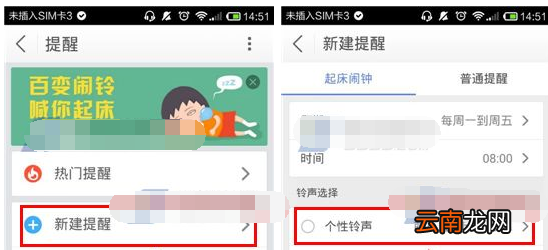
??2)点击进入【新建提醒】页面,选择【个性铃声】的选项 。(如下图)
文章插图
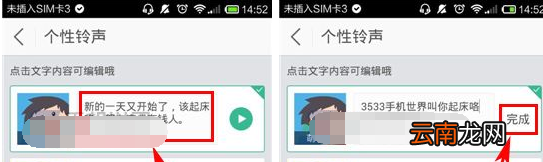
??3)跳转到个性铃声页面后,可以看到有很多萌萌的卡通人物声音,选择一种点击【文字内容】,可以自定义铃声内容哦,编辑好铃声内容后点击【完成】 。(如下图)
文章插图
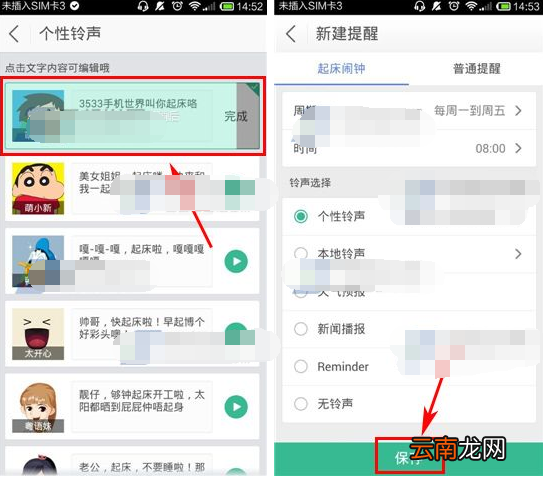
??4)合成成功后,试听一下觉得好的话就点击手机系统的【返回】按钮,跳转回新建提醒页面,设置好时间周期后,点击【保存】即可 。(如下图)
文章插图
??各位小伙伴们,看完上面的精彩内容,都清楚灵犀语音助手设置闹钟个性铃声的图文操作了吧!
【灵犀语音助手设置闹钟个性铃声的图文操作】以上内容就是我们小编为大家带来的灵犀语音助手设置闹钟个性铃声的图文操作,希望会对大家有所帮助,更多相关攻略请关注我们浏览器中文网(www.我们.net) 。
- 支付宝好友怎么视频语音聊天
- OPPO A8怎么开启VoLTE高清语音通话
- oppoa8怎么使用语音助手
- 华为手机助手如何导入通讯录 导入方法说明
- 华为手机助手导入文件怎么打开 打开方法介绍
- vivo语音助手怎么直接呼唤
- 蜂窝助手支持天龙八部电脑版辅助吗 自动挂机做任务方法分享
- 华为手机助手怎么恢复老版本 降级方法分享
- 华为手机助手备份文件密码如何设置 设置方法介绍
- 最新版QQ语音进度条如何使用?QQ语音进度条使用步骤