
【在Excel折线图里设置横坐标的简单操作】 ??有很多朋友还不会在Excel折线图里设置横坐标的简单操作 , 而下面就讲解了在Excel折线图里设置横坐标的操作方法 , 来下文看一看吧 。
??在Excel折线图里设置横坐标的简单操作

文章插图
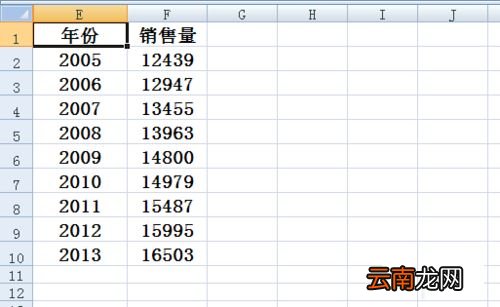
??以下面这个年份和销售量的数据为例操作 。
文章插图
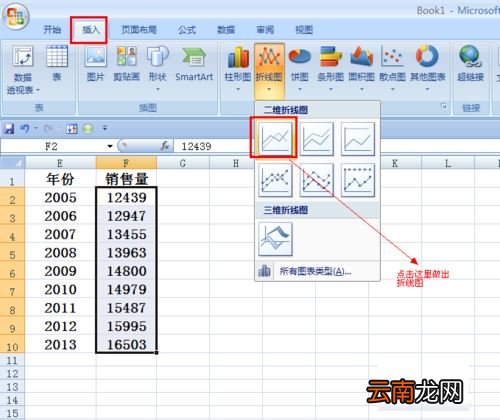
??首先选中销售量一列的数据 , 选择插入 , 点击折线图 。
文章插图
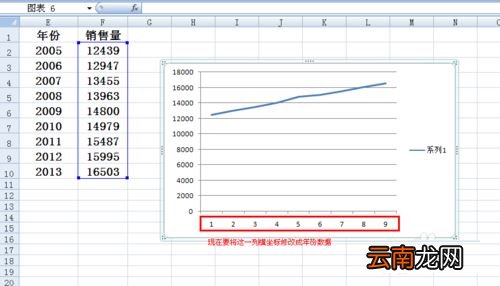
??主图做好了 , 我们要修改的就是下面的横坐 。
文章插图
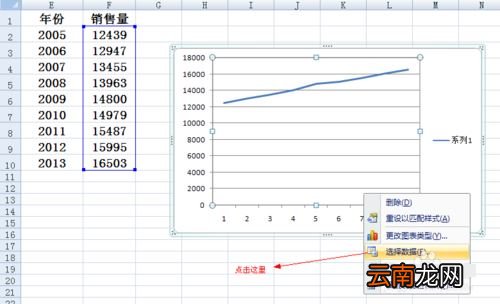
??在图上右键单击 , 在菜单中点击选择数据 。
文章插图
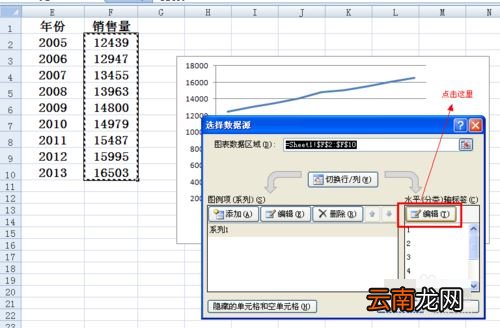
??出现选择数据源以后 , 点击图中所示位置的编辑 。
文章插图
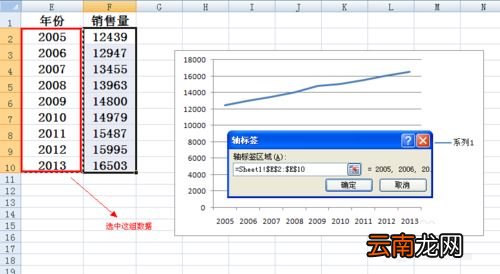
??跳出轴标签界面 , 此时选中年份列中的年份数据 , 点击确定 。
文章插图
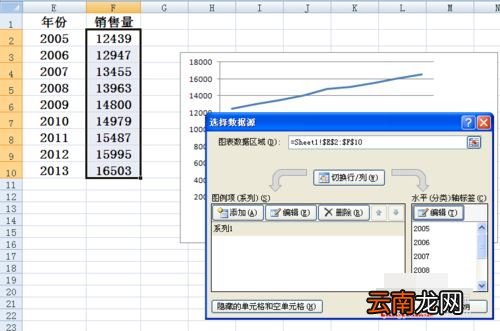
??接着在如图所示的位置点击确定 。
文章插图
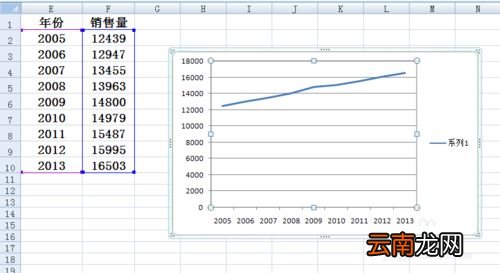
??大功告成 , 折线图的横坐标就设置完成了 。
文章插图
??各位小伙伴们 , 看完上面的精彩内容 , 都清楚在Excel折线图里设置横坐标的简单操作了吧!
以上内容就是我们小编为大家带来的在Excel折线图里设置横坐标的简单操作 , 希望会对大家有所帮助 , 更多相关攻略请关注我们浏览器中文网(www.我们.net) 。
- 微信的账单怎么快速删除
- 球球大作战星际商店在哪
- 怎么开启陌生电话拦截
- 手环亮度怎么调节
- 在腾讯文档中导出文档保存到本地的详细步骤
- 冻干粉怎么用在皮肤上
- 朱自清荷塘月色在清华哪里 朱自清的荷塘月色是在清华哪里
- 护照去哪里办
- 铁轨的宽度怎么来的 铁轨的宽度是怎么制定出来的
- pdf压缩文件怎么压缩最小