
??今天小编分享的是PPT设置动画延迟播放的基础操作 , 不清楚相关操作的小伙伴就和小编一起学习一下吧 , 下面就是具体的操作流程 。
??PPT设置动画延迟播放的基础操作

文章插图
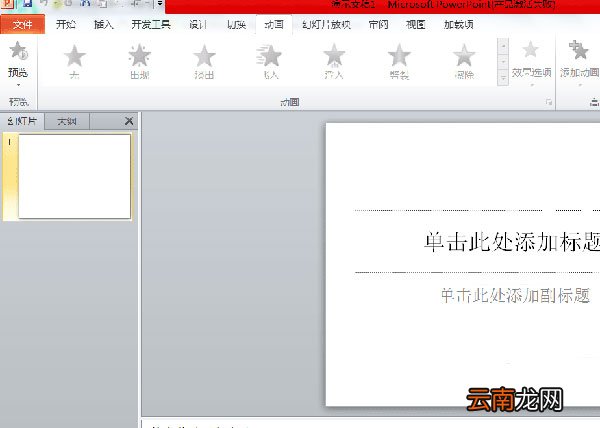
??第一 , 在桌面新建一个PPT , 然后打开PPT , 接着创建一个幻灯片 。
文章插图
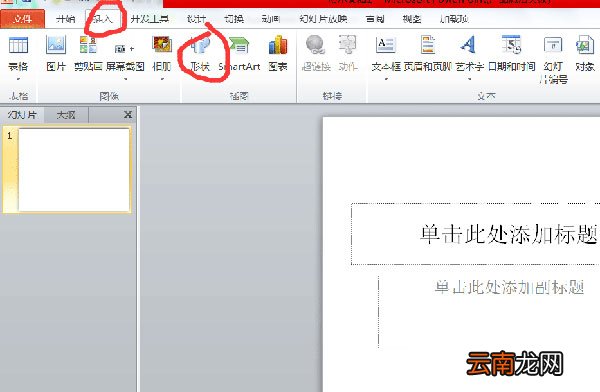
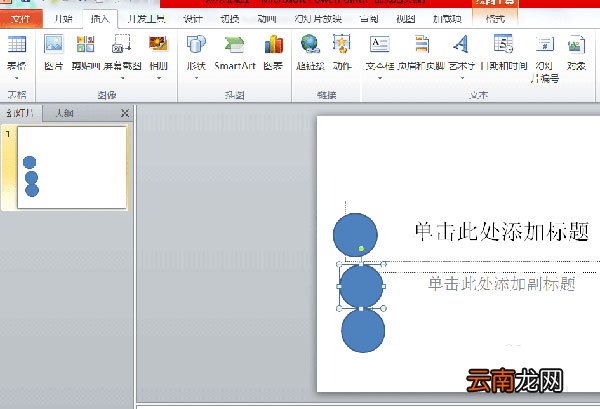
??第二 , 点击菜单栏的“插入” , 然后点击形状 , 插入一个圆形 。最后 , 复制出两个圆形 。
文章插图
文章插图
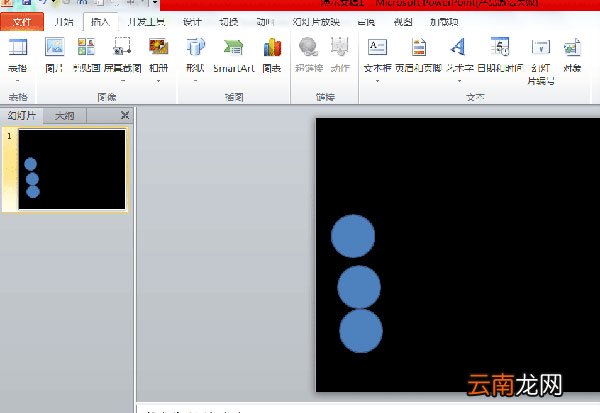
??第三 , 右击幻灯片 , 然后设置背景颜色为“黑色” 。
文章插图
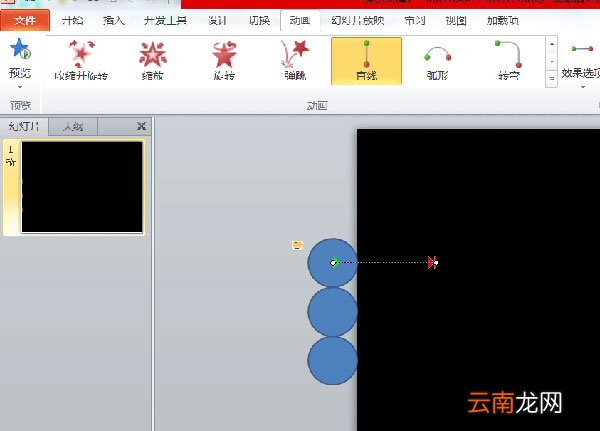
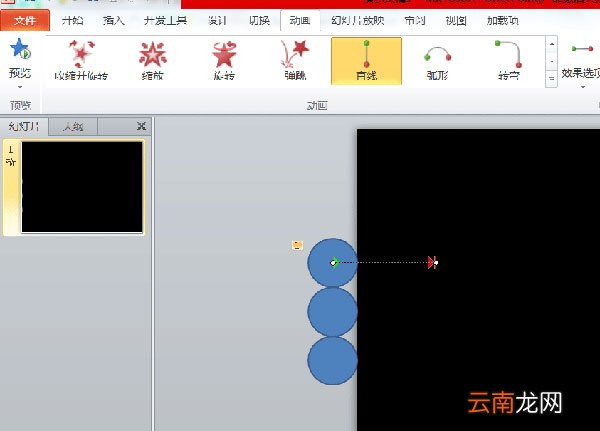
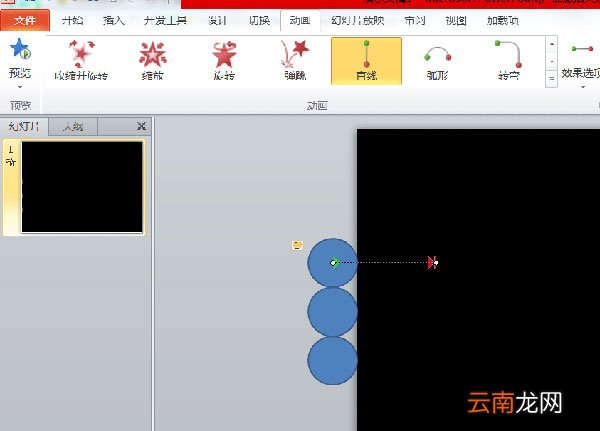
??第四 , 先点击第一个圆形 , 然后再设置动画为动作路径 , 动画是“直线向右” , 接着延长直线 。最后 , 对其他两个圆形也做同样设置 。
文章插图
文章插图
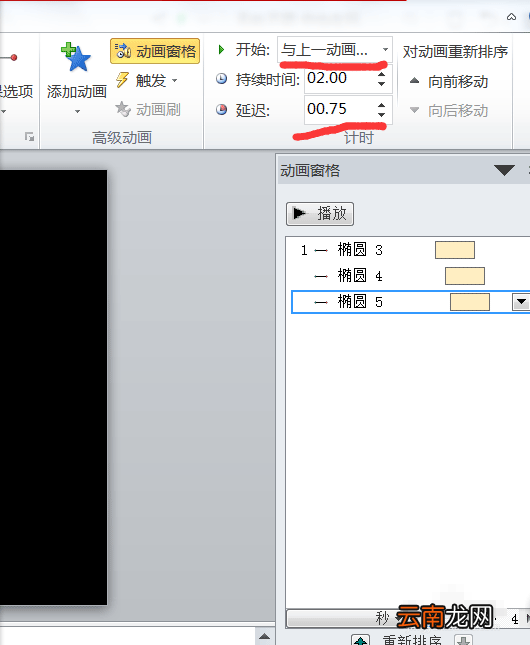
??第五 , 三个圆形的动画启动时间都是“单击时” , 把第二和第三个圆形改成“与上一个动画同时” 。为了让它们出现有顺序 , 接着把第二个圆形延时0.5秒 , 把第三个圆形延时0.75秒 。最后 , 就可以放映了 。
文章插图
文章插图
??还不了解PPT设置动画延迟播放的基础操作的朋友们 , 不要错过小编带来的这篇文章哦 。
【PPT设置动画延迟播放的基础操作】以上内容就是我们小编为大家带来的PPT设置动画延迟播放的基础操作 , 希望会对大家有所帮助 , 更多相关攻略请关注我们浏览器中文网(www.我们.net) 。
- 手机呼叫等待怎么设置
- 华为平板怎么设置一直横屏
- 三星S6设置拒接电话发送短信的方法
- 荣耀50设置返回键
- OPPO A8怎么恢复出厂设置
- Vista系统信息设置随心所欲
- OPPO A8怎么设置手机语言
- 荣耀50怎么设置24小时时间
- 地铁站台前为什么要设置黄色安全线?
- i排版如何更换样式颜色 颜色设置方法分享