
??今天讲解的是Excel设置小数点显示位数的相关操作,想学习Excel设置小数点显示位数的图文操作教程的,就去下文看一看,了解了解,相信对大家一定会有所帮助的 。
??Excel设置小数点显示位数的图文操作

文章插图
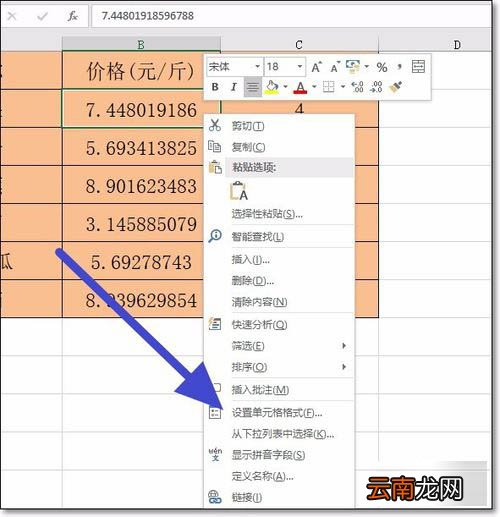
??首先用鼠标右键选择自己想要修改数值的单元格,选择列表中的设置单元格格式 。
文章插图
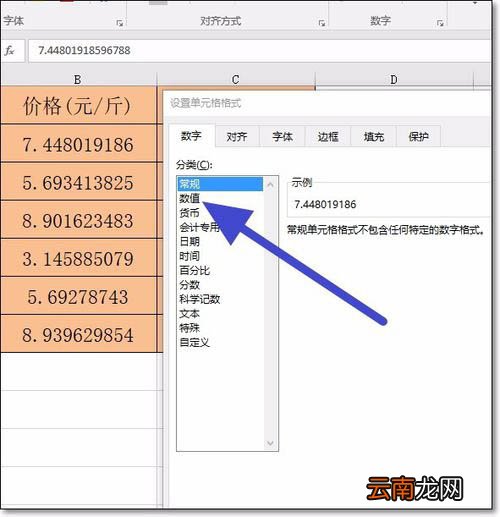
??在列表中,我们选择数值格式 。
文章插图
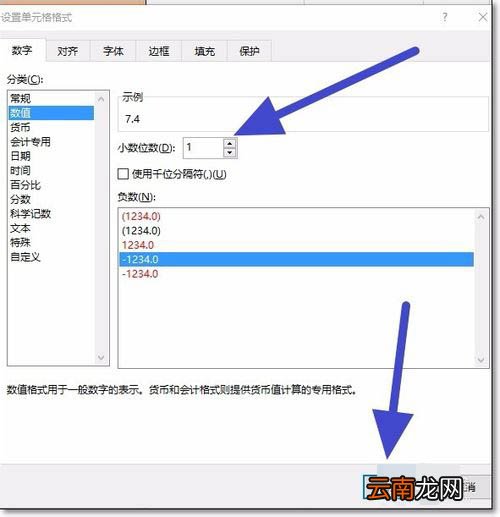
??在详细设置页面,我们可以设置小数位数,设置完成之后点击确定即可 。
文章插图
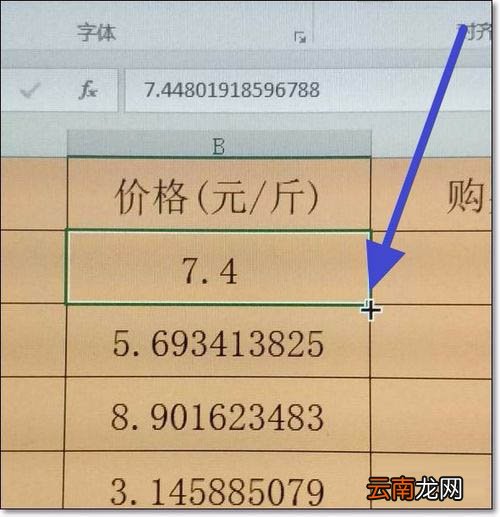
??然后我们把鼠标放在摄制完成的单元格右下角,等到变为十字光标之后往下方拖动 。
文章插图
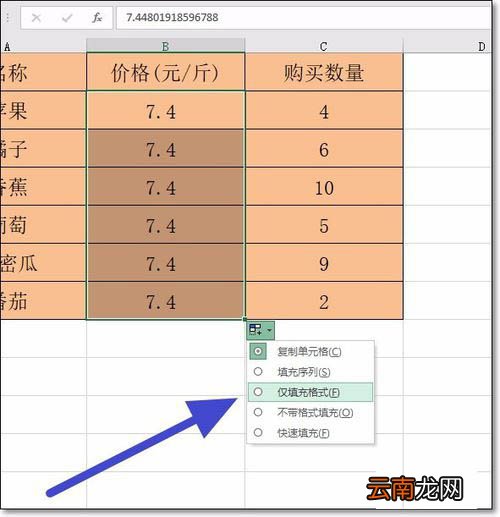
??接着我们点击右下角的更多设置,选择填充格式 。
文章插图
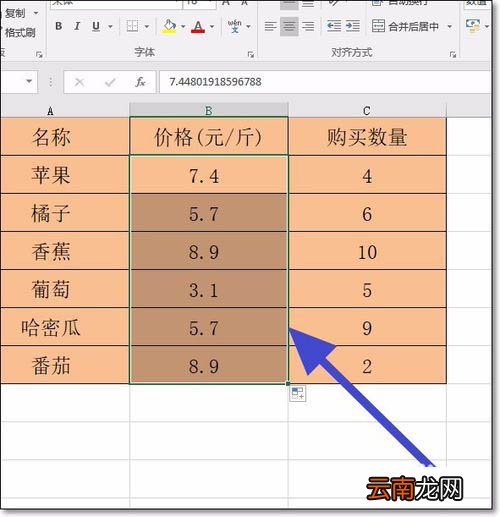
??接着我们可以看到每一个单元格都正确的填入的数值 。
文章插图
??以上这里为各位分享了Excel设置小数点显示位数的图文操作 。有需要的朋友赶快来看看本篇文章吧 。
【Excel设置小数点显示位数的图文操作】以上内容就是我们小编为大家带来的Excel设置小数点显示位数的图文操作,希望会对大家有所帮助,更多相关攻略请关注我们浏览器中文网(www.我们.net) 。
- 手机呼叫等待怎么设置
- 华为平板怎么设置一直横屏
- 三星S6设置拒接电话发送短信的方法
- 荣耀50设置返回键
- OPPO A8怎么恢复出厂设置
- excel怎么转换成pdf
- Vista系统信息设置随心所欲
- OPPO A8怎么设置手机语言
- 荣耀50怎么设置24小时时间
- excel如何筛选重复项