
??小伙伴们你们知道vivox9splus怎么连接电脑吗?今天小编为大家带来vivox9splus连接电脑的步骤讲解,赶快跟着小编的步伐去学习学习吧 。
??vivox9splus连接电脑的步骤讲解
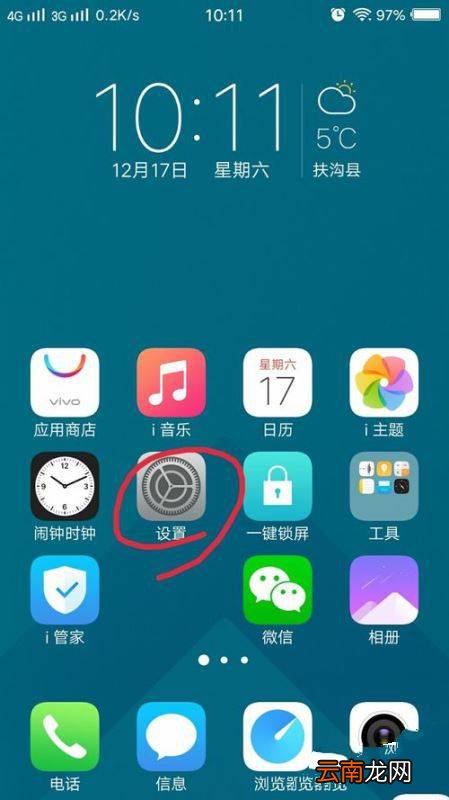
??1)手机桌面上打开“设置”图标;
文章插图
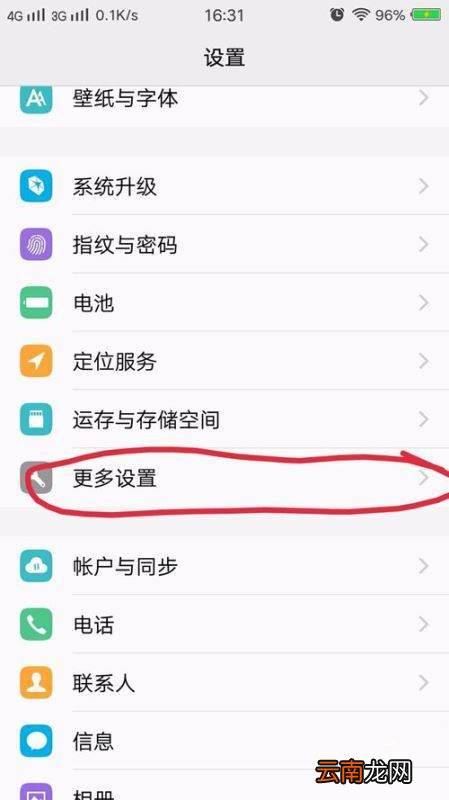
??2)进入设置选项后,点击“更多设置”,查看更多内容;
文章插图
??3)在“更多设置”详情页面,滑到界面底部最后一项,即为“开发者选项”点击进入;

文章插图
??4)进入“开发者选项”详情页面,打开“开发者选项”右侧滑动条,使其显示为蓝色;

文章插图
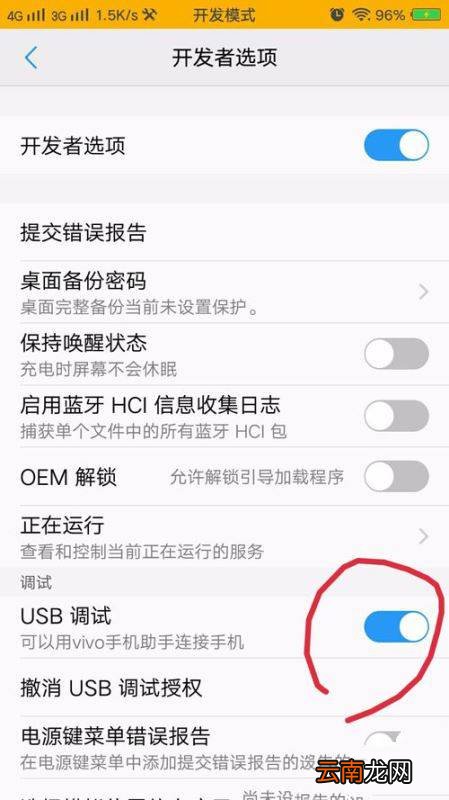
??5)上步完成后,找到“调试”选项栏,打开“USB调试”选项右侧滑动条,使其为蓝色;
文章插图
??6)若上述步骤还不能够完成连接,需要考虑是否成功安装了驱动,若没有安装也会出现连接不成功的情况 。相应的驱动程序或软件需要到官网或软件商店下载 。

文章插图
??以上就是关于vivox9splus连接电脑的步骤讲解的介绍,不妨动动手指试试看哦,我相信在你日常的生活中一定会对你有所帮助的 。
【vivox9splus连接电脑的步骤讲解】以上内容就是我们小编为大家带来的vivox9splus连接电脑的步骤讲解,希望会对大家有所帮助,更多相关攻略请关注我们浏览器中文网(www.我们.net) 。
- excel怎么转换成pdf
- apple pay无法添加卡怎么办?未能连接到apple pay的解决方法
- 电脑QQ坦白说玩法有哪些 坦白说玩法介绍
- 电脑怎么切到桌面
- 电脑的应用商店在哪里
- 电脑主机声音大怎么解决
- 为什么电脑的运行速度会越来越慢?
- 电脑w10的产品密钥在哪找 Windows10电脑产品密钥在哪里可以查看
- 电脑如何设置开机密码 win10电脑如何设置开机密码
- 电脑自动清理垃圾怎么设置