
??很多网友使用wps2019编辑文档的过程里,防止数据丢了,就会设置wps2019自动定时备份,那么具体还如何备份的呢?下面我们就来看看相关操作方法吧 。
??wps2019设置自动定时备份间隔时间的图文操作

文章插图
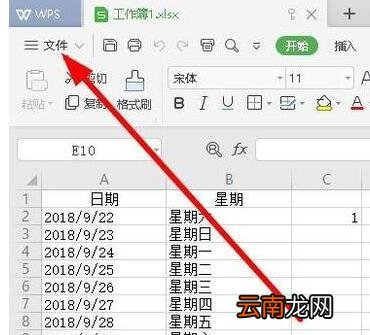
??首先我们在电脑上打开wps2019,然后点击左上角的“文件”菜单
文章插图
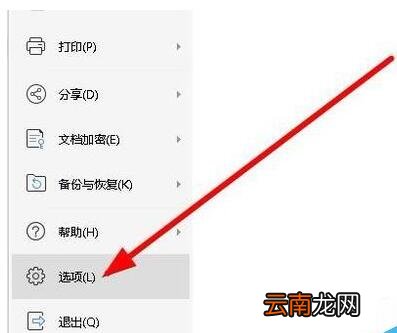
??接下来在打开的文件下拉菜单中,我们点击左下角的“选项”菜单项 。
文章插图
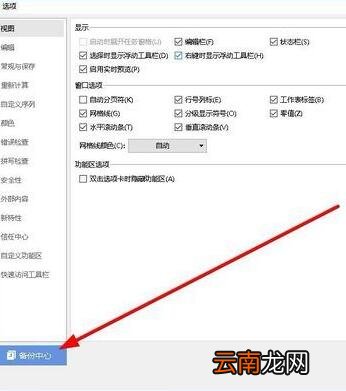
??这时就会打开wps2019的选项窗口,在窗口中我们点击左下角的“备份中心”按钮 。
文章插图
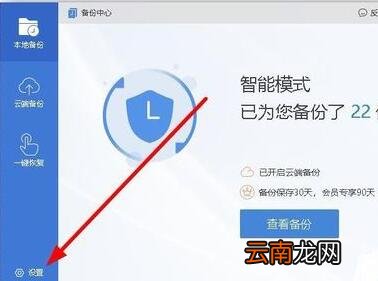
??在打开的备份中心窗口中,我们点击左下角的“设置”按钮
文章插图
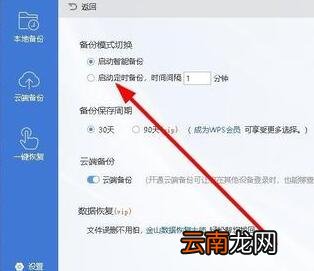
【wps2019设置自动定时备份间隔时间的图文操作】 ??在打开的设置窗口中,找到右侧的“备份模式切换”设置项,点击选中下面的“启用定时备份”设置项 。
文章插图
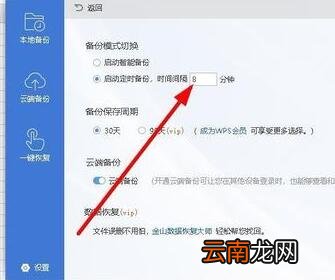
??我们修改后面的自动备份时间,这样就可以在指定的时间里自动备份wps2019文档了 。
文章插图
??各位小伙伴们,看完上面的精彩内容,都清楚wps2019设置自动定时备份间隔时间的图文操作了吧!
以上内容就是我们小编为大家带来的wps2019设置自动定时备份间隔时间的图文操作,希望会对大家有所帮助,更多相关攻略请关注我们浏览器中文网(www.我们.net) 。
- 手机呼叫等待怎么设置
- 公积金停缴多久自动封存
- 华为平板怎么设置一直横屏
- 三星S6设置拒接电话发送短信的方法
- 荣耀50设置返回键
- OPPO A8怎么恢复出厂设置
- 自动存取款机是怎样识别假币的?
- Vista系统信息设置随心所欲
- OPPO A8怎么设置手机语言
- 荣耀50怎么设置24小时时间