
??今天给各位伙伴们介绍WPS Office APP文档添加表格的操作方法,接下来就去学习吧,相信可以帮助到大家的 。
??WPS Office APP文档添加表格的操作方法
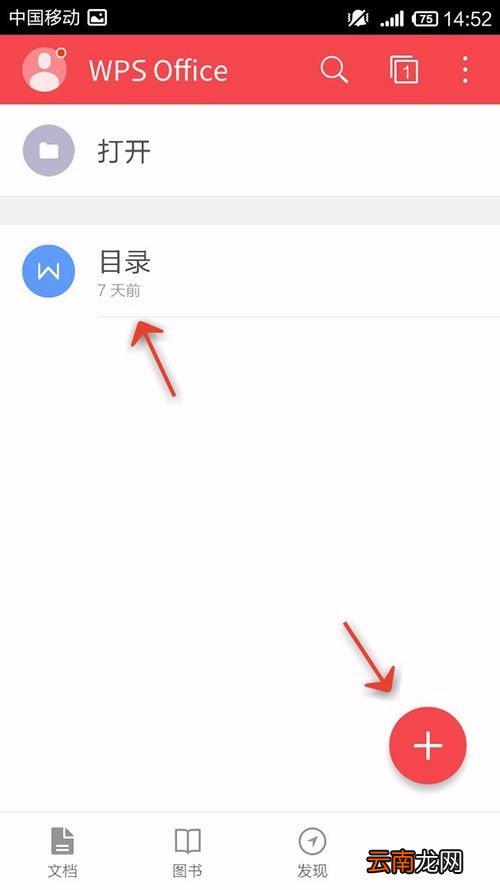
??首先我们需要打开手机WPS Office
??之后打开文档或新建文档
文章插图
??点击最下方的“工具”
【WPS Office APP文档添加表格的操作方法】

文章插图
??向左拉动选项卡

文章插图
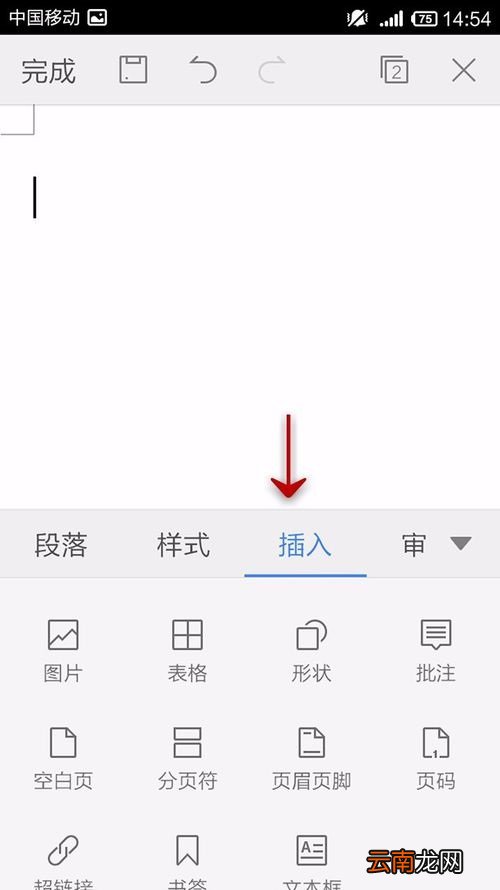
??点击“插入”
文章插图
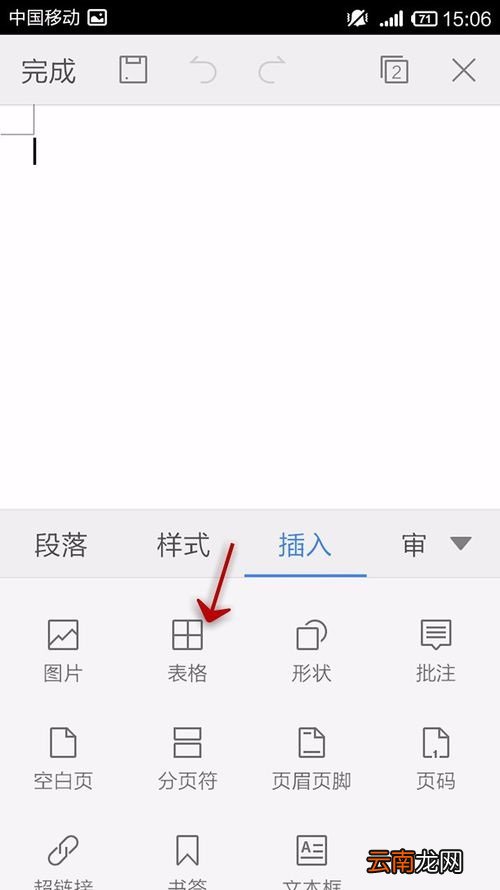
??点击“表格”
文章插图
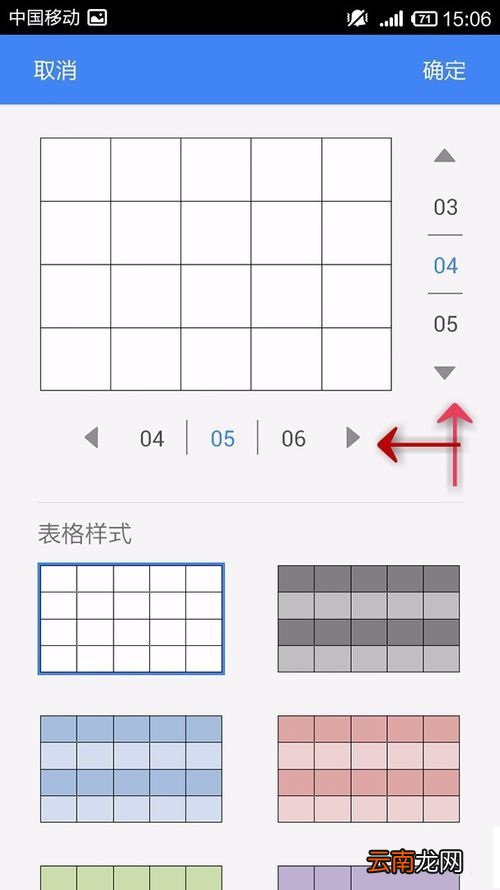
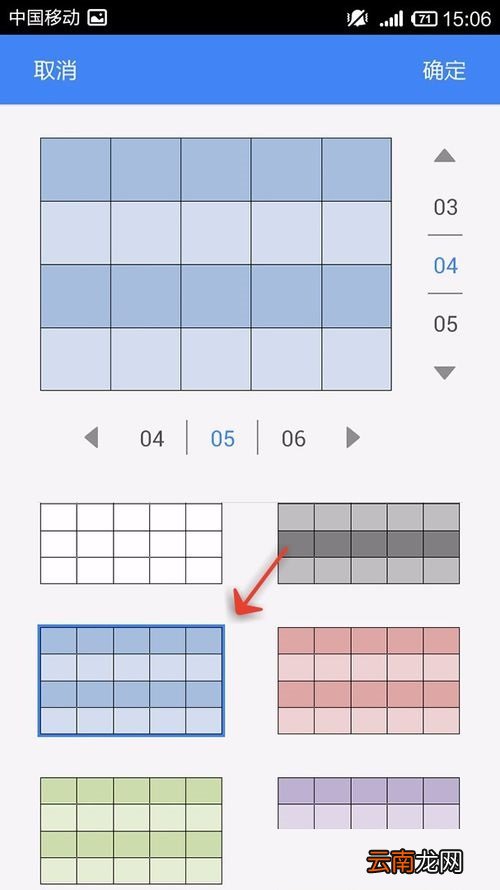
??设置纵向和横向表格的数量
文章插图
??选择表格的样式
文章插图
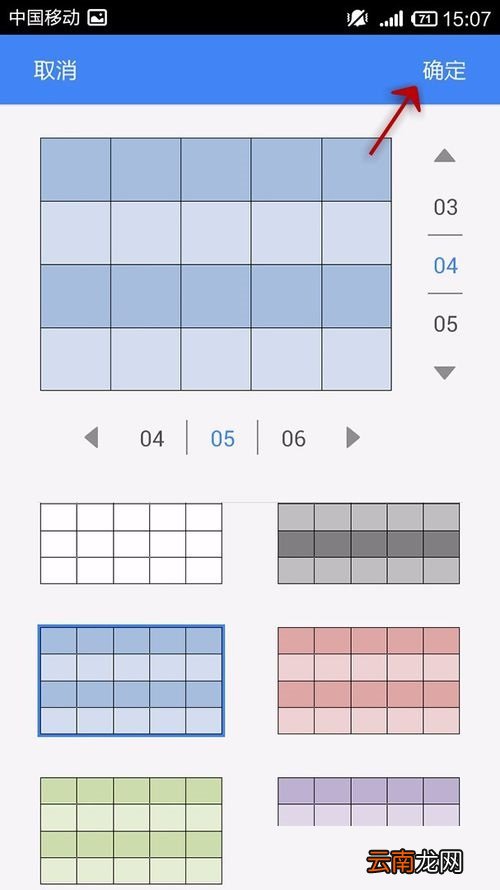
??点击“确定”设置完成
文章插图
??点击报个周围的设置点,调整表格

文章插图
??最后的表格效果

文章插图
??上文就是WPS Office APP文档添加表格的操作方法,大家学会了吗?
以上内容就是我们小编为大家带来的WPS Office APP文档添加表格的操作方法,希望会对大家有所帮助,更多相关攻略请关注我们浏览器中文网(www.我们.net) 。
- 如何用wps合并文档
- 抖音APP如何查看收藏的商品
- apple pay无法添加卡怎么办?未能连接到apple pay的解决方法
- apple pay 没有添加银行卡入口怎么办?解决apple pay无法添加银行卡的方法
- apple Pay怎么选择付款账户?apple Pay付款卡号的方法
- apple pay如何使用?Apple Pay安装使用方法
- 苹果Apple Pay支持哪些设备?手机无法使用Apple Pay的原因分析
- 苹果iPhone丢失Apple Pay资金怎么办?
- 美团众包怎么更换工作城市
- 毒付款了能退吗 毒付款了可以退吗