
??在Apple Music中怎么取消自动续费呢?下面小编就为大家介绍在Apple Music中取消自动续费的图文教程,我们一起去学习学习吧 。
??在Apple Music中取消自动续费的图文教程
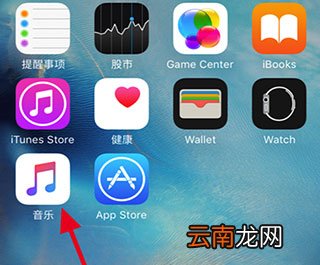
??1、首先,打开iPhone的「音乐」
文章插图
??2、点击左上角的头像
【在Apple Music中取消自动续费的图文教程】

文章插图
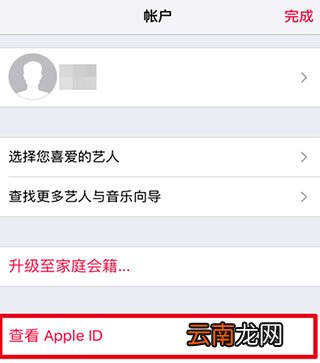
??3、再选择「查看 Apple ID」
文章插图
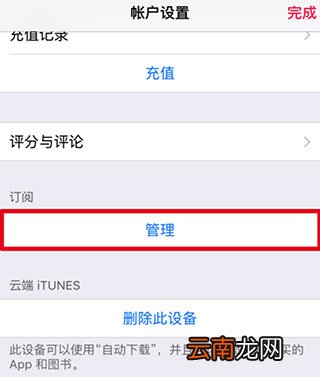
??4、打开账户设置后,找到「订阅」,点击订阅下的「管理」
文章插图
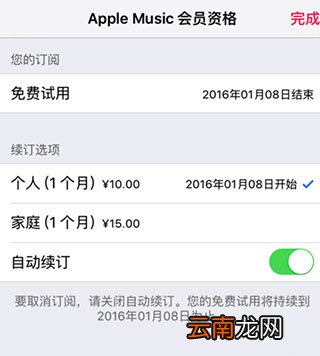
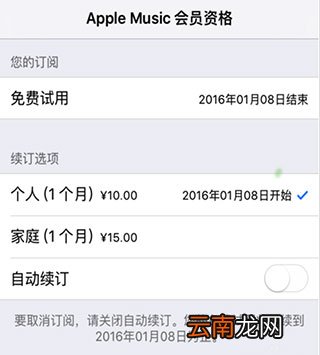
??5、可以看到免费订阅的到期日期,找到「自动续订」
文章插图
??6、将「自动续订」后的开关关闭,即可关闭自动续订
文章插图
??以上就是在Apple Music中取消自动续费的图文教程,希望可以帮助到你哦 。
以上内容就是我们小编为大家带来的在Apple Music中取消自动续费的图文教程,希望会对大家有所帮助,更多相关攻略请关注我们浏览器中文网(www.我们.net) 。
- 微信的账单怎么快速删除
- 球球大作战星际商店在哪
- 怎么开启陌生电话拦截
- 手环亮度怎么调节
- 在腾讯文档中导出文档保存到本地的详细步骤
- 冻干粉怎么用在皮肤上
- 朱自清荷塘月色在清华哪里 朱自清的荷塘月色是在清华哪里
- 护照去哪里办
- 铁轨的宽度怎么来的 铁轨的宽度是怎么制定出来的
- pdf压缩文件怎么压缩最小