
一些用户们在使用wps2019的时候,发现界面皮肤还不是很好看,该怎么更换界面皮肤呢?以下这篇文章就为你们带来了wps2019更换界面皮肤的详细操作流程 。

文章插图
1、首先,双击桌面快捷方式图标,打开 WPS2019 。

文章插图
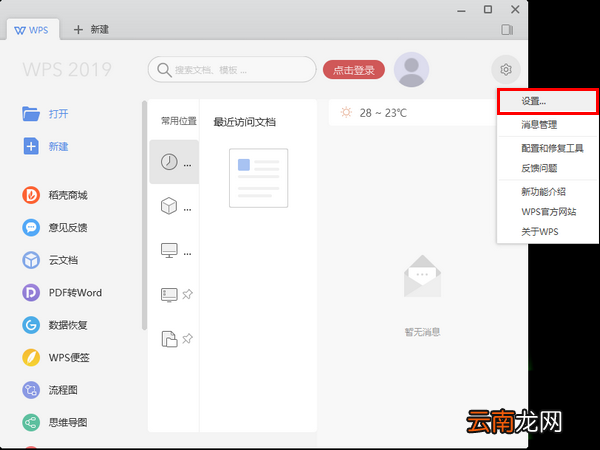
2、打开 WPS 2019 的主界面以后,点击右上角的设置图标 。
3、点击之后,将会弹出一个下拉菜单 。在下拉菜单中点击“设置...” 。
文章插图
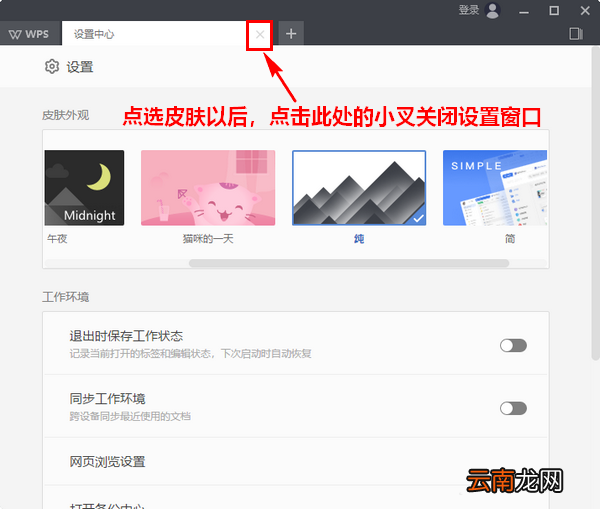
4、打开设置以后,我们便可以看到WPS2019的皮肤了 。这时,我们可以在官方提供的几款皮肤中点选自己中意的一款 。

文章插图
5、选好皮肤之后,我们再点击顶部的小叉关闭选项窗口 。
文章插图
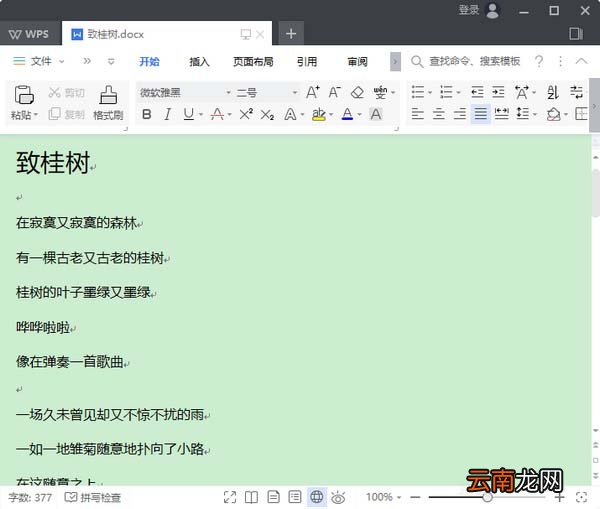
6、此后,每次我们当打开WPS 2019时,呈现在眼前的都会是我们新选定的WPS皮肤了 。
文章插图
【wps2019更换界面皮肤详细操作流程】按照以上为你们讲解的wps2019更换界面皮肤的详细操作流程,你们是不是都学会更换的方法啦!
- 鼠标一直自己动怎么办
- i排版如何更换样式颜色 颜色设置方法分享
- 美团众包怎么更换工作城市
- 微信小程序怎么更换绑管理员
- 腾讯TIM如何更换皮肤 更换皮肤方法说明
- 快速清理苹果iPhone锁屏界面通知消息的方法
- iphone6s锁屏状态下快速进入拍照界面的方法
- Windows Vista Areo界面全攻略
- 玻璃效果 Vista Areo界面全攻略
- 怎么复制word整个界面