
??LOFTER这款APP吸引了不少网友安装使用,而对于LOFTER设置版权署名的基础操作有许多网友问过,小编今天就带来LOFTER设置版权署名的操作方法,一起好好学习下吧!
??LOFTER设置版权署名的基础操作

文章插图
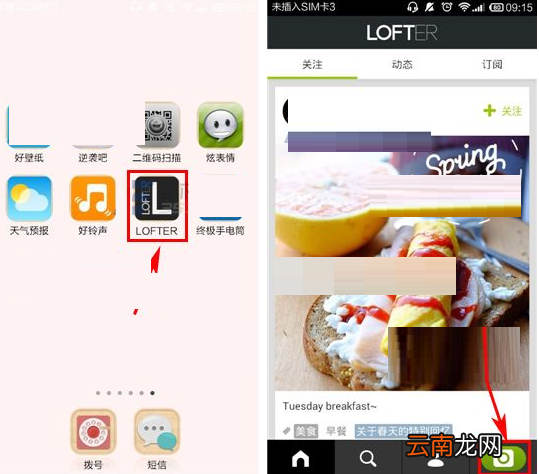
??1)打开【LOFTER】,进入首页后点击右下角的【照相机】按钮跳转至本地相册 。(如下图)
文章插图
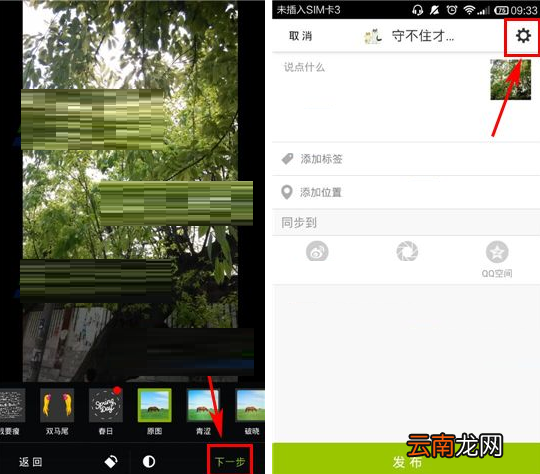
??2)从相册中选取一张自己想要发布的【照片】,接着点击【下一步】,到最后一步编辑文字页面的时候,点击右上角的【齿轮】按钮 。(如下图)
文章插图
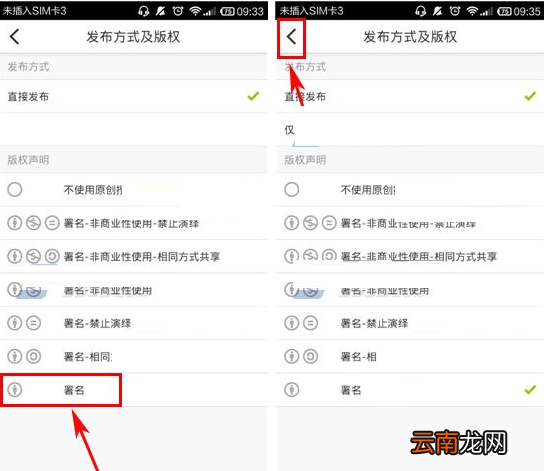
??3)在版权声明一栏中,点击【署名】勾选上,接着点击左上角【】返回继续编辑发布即可 。(如下图)
文章插图
??上面就是小编为大家带来的LOFTER设置版权署名的基础操作流程,一起来学习学习吧 。相信是可以帮助到一些新用户的 。
【LOFTER设置版权署名的基础操作】以上内容就是我们小编为大家带来的LOFTER设置版权署名的基础操作,希望会对大家有所帮助,更多相关攻略请关注我们浏览器中文网(www.我们.net) 。
- 手机呼叫等待怎么设置
- 华为平板怎么设置一直横屏
- 三星S6设置拒接电话发送短信的方法
- 荣耀50设置返回键
- OPPO A8怎么恢复出厂设置
- Vista系统信息设置随心所欲
- OPPO A8怎么设置手机语言
- 荣耀50怎么设置24小时时间
- 地铁站台前为什么要设置黄色安全线?
- i排版如何更换样式颜色 颜色设置方法分享