
小伙伴们了解Bandicam这款软件吗?你们晓得Bandicam如何设置开机自动录制吗?下面文章内容就带来了Bandicam设置开机自动录制的具体操作流程 。

文章插图
开启自动录制
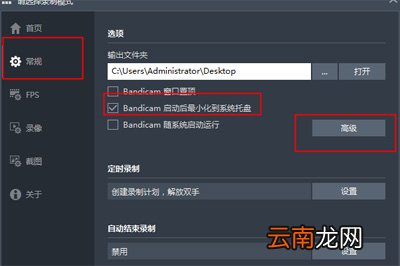
首先选择要录制的模式,然后依次点击【常规】——【Bandicam启动后最小化到系统托盘】——【高级】,然后在菜单中
文章插图
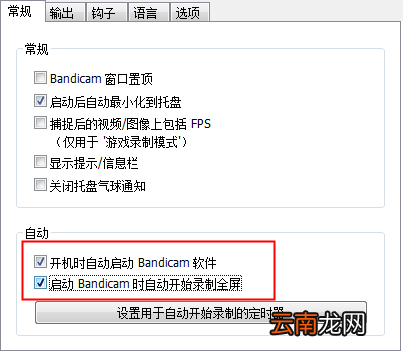
开机时自动启动 Bandicam 软件 - 开启
启动 Bandicam 时自动开始录制全屏 - 开启
Bandicam 启动后最小化到系统托盘 - 开启可以自动录制时隐藏软件
文章插图
然后在【设置用于自动开始录制的定时器】中,比如输入30分钟,就30分钟后自动开始录制 。
文章插图
自动结束录制
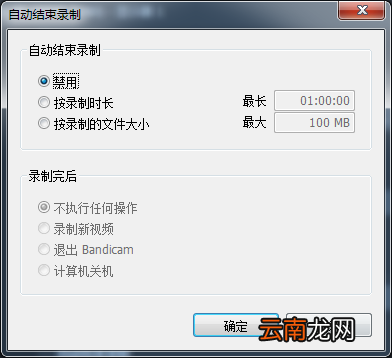
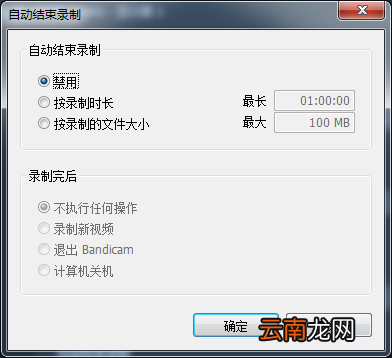
如果您需要自动结束录制,需要设置 “自动结束录制”,要不不停地录制视频 。
如果您要很长时间录制,推荐启动 “按录制时长” “1个小时”,并选择 “录制新视频” 。则每段视频会自动设置为 1小时 。(防止电脑容量不够而丢失录制的视频)
文章插图
隐藏所有录制窗口
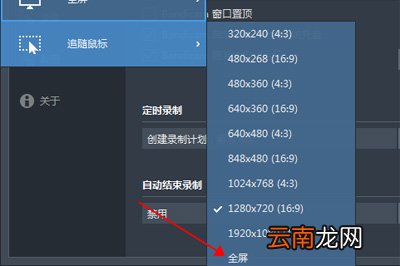
如果你想看不见 Bandicam 所有界面的自动录制,请选择 ‘追随鼠标的全屏’ 和勾选 “常规-Bandicam启动后最小化到系统托盘” 选项 。
文章插图
【Bandicam设置开机自动录制具体操作流程】按照上文为你们分享的Bandicam设置开机自动录制的具体操作流程,你们是不是都学会设置的方法啦!
- 手机呼叫等待怎么设置
- 华为平板怎么设置一直横屏
- 苹果11新机开机到激活流程
- 三星S6设置拒接电话发送短信的方法
- 荣耀50设置返回键
- OPPO A8怎么恢复出厂设置
- Vista系统信息设置随心所欲
- OPPO A8怎么设置手机语言
- 荣耀50怎么设置24小时时间
- 地铁站台前为什么要设置黄色安全线?