
??有许多小伙伴还不熟悉闪游浏览器导入导出收藏夹的详细操作,而下面小编就分享了闪游浏览器导入导出收藏夹的操作方法,希望感兴趣的朋友都来共同学习哦 。
??闪游浏览器导入导出收藏夹的详细操作

文章插图
??1、首先打开闪游浏览器,然后在其界面右上方找到“自定义设置”按钮;
??2、点击“自定义设置”按钮后在弹出的选项中打开“收藏夹管理器”;
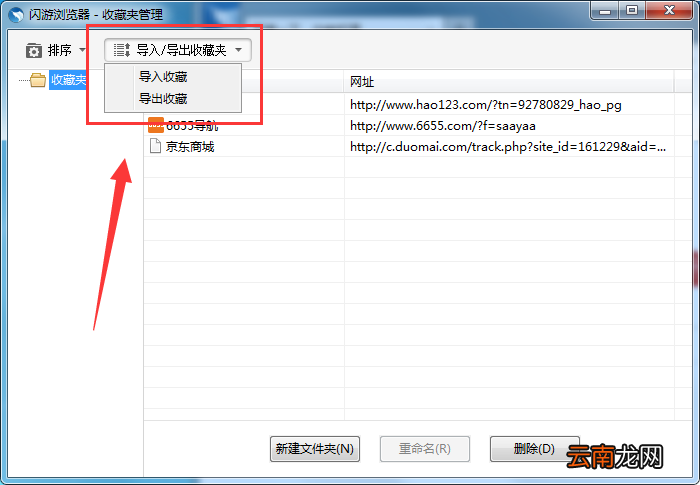
??3、在“收藏夹管理器”界面就可以看到“导入/导出收藏夹”的功能了,如下图所示:
文章插图
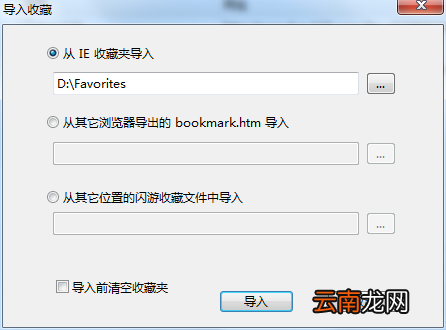
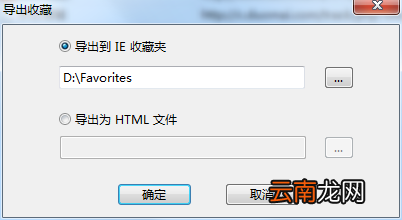
??4、“导入收藏夹”目前共有三种导入方式,我们只需根据自己需求选择即可 。“导出收藏夹”则是选择保存位置就可了 。
文章插图
文章插图
??上面就是小编为大家带来的闪游浏览器导入导出收藏夹的详细操作流程,一起来学习学习吧 。相信是可以帮助到一些新用户的 。
【闪游浏览器导入导出收藏夹的详细操作】以上内容就是我们小编为大家带来的闪游浏览器导入导出收藏夹的详细操作,希望会对大家有所帮助,更多相关攻略请关注我们浏览器中文网(www.我们.net) 。
- 小米手机怎么导入铃声
- win11ie浏览器在哪里 Windows11IE浏览器怎么打开
- IDEA怎么导入项目
- Myeclipse导入项目中文乱码如何解决 导入乱码解决方法分享
- 小米手机如何把照片导入电脑
- 华为手机助手如何导入通讯录 导入方法说明
- 华为手机助手导入文件怎么打开 打开方法介绍
- 苹果iphone手机清理safari浏览器缓存文件的方法
- 华为手机助手如何导入音乐文件 音乐铃声一键导入方法介绍
- vivo手机助手如何导入联系人 通讯录导入教程分享