
??有许多小伙伴还不熟悉AutoCAD设置尺寸标注的操作流程,而下面小编就分享了AutoCAD设置尺寸标注的操作方法,希望感兴趣的朋友都来共同学习哦 。
??AutoCAD设置尺寸标注的操作流程

文章插图
??一、AutoCAD创建与设置尺寸标注样式的方法
??1、尺寸标注样式;
??尺寸标注四要素:尺寸界线、尺寸线、尺寸起止符号(箭头)、尺寸数字;
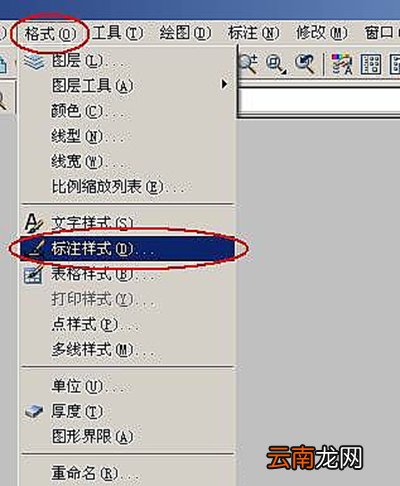
??2、标注样式管理器;
文章插图
??标注样式
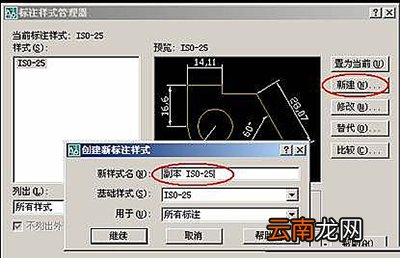
??(1)新建尺寸标注样式;
文章插图
??标注样式管理器
文章插图
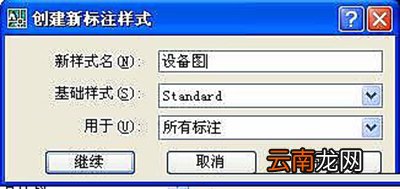
??新建尺寸标注样式
??选“继续”;
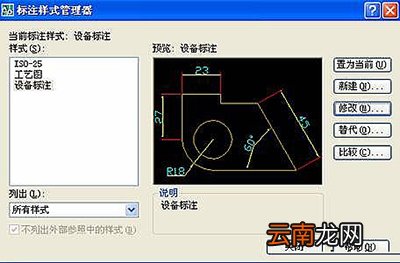
??(2)将某标注样式“置为当前”;
文章插图
??标注样式管理器
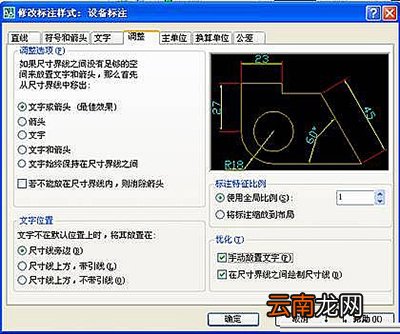
??(3)设置尺寸标注样式;
文章插图
??设置尺寸标注样式
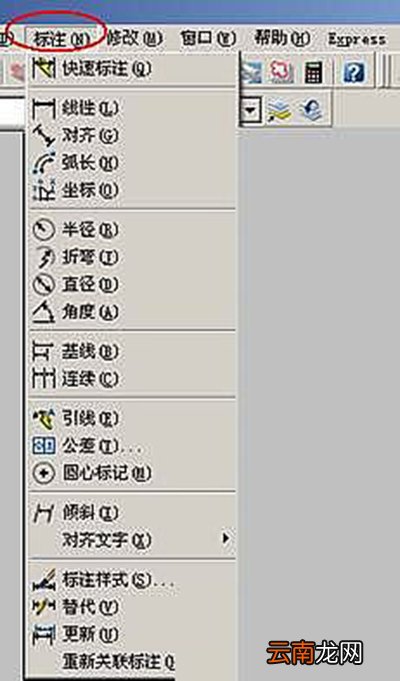
??二、标注尺寸的方法;
文章插图
??标注尺寸
??1、“线性”标注和“对齐”标注命令;
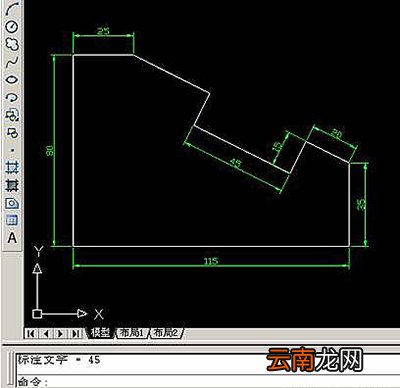
??【例1】给图形标注尺寸
文章插图
??标注尺寸
??未标注前:

文章插图
??标注尺寸
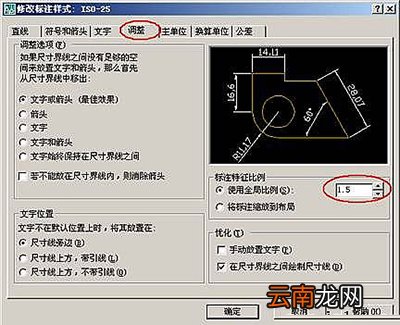
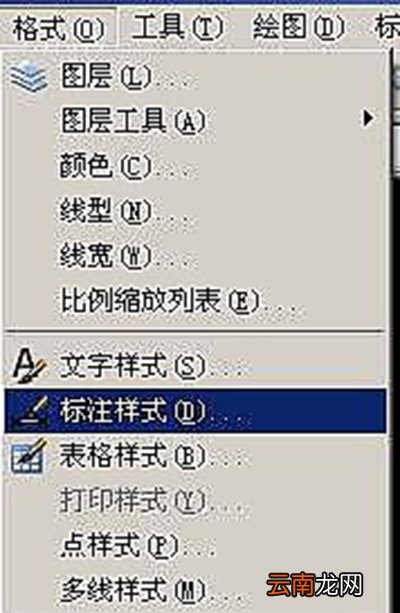
??步骤:(1),打开“格式”—》“标注样式”à“标注样式管理器”
文章插图
??标注样式
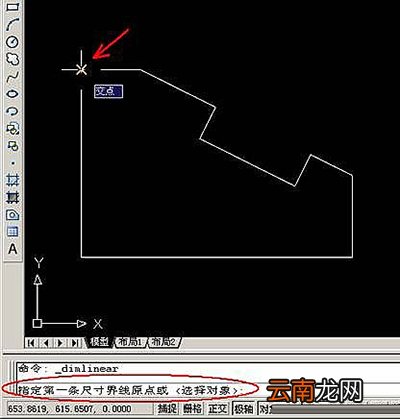
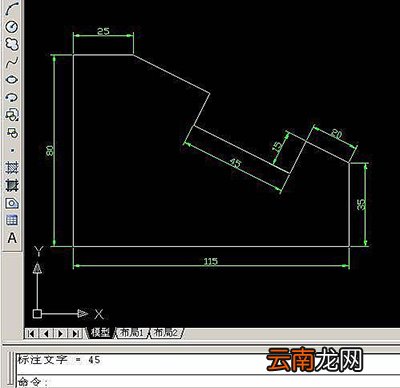
??(2),启用“线性”标注命令,用鼠标单击“轮廓线”的两个端点,
文章插图
??标注样式
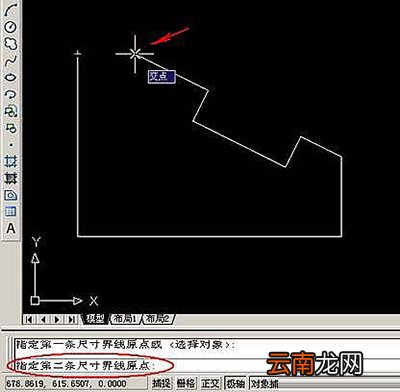
文章插图
??标注样式
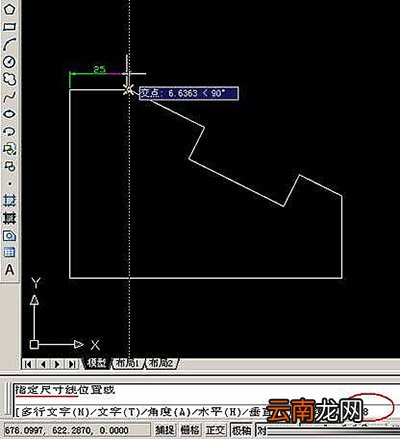
??然后,输入控制距离:8,再按Enter 。
文章插图
??标注样式
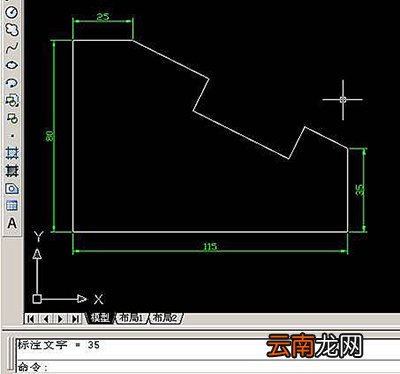
??(3)重复“线性”标注命令,完成全部水平和垂直尺寸标注;
文章插图
??标注样式
??(4) 。用“对齐”标注命令,完成倾斜直线尺寸标注;
文章插图
??标注样式
??2、连续标注和基线标注;
??【例2】
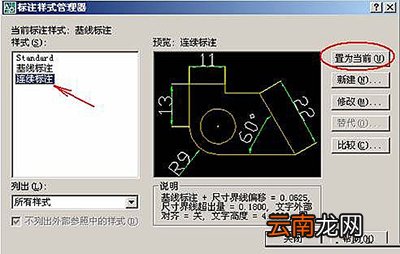
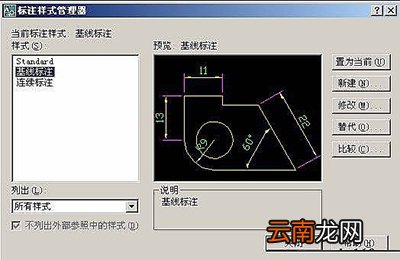
??在标注样式管理器中,新建两个标注样式:
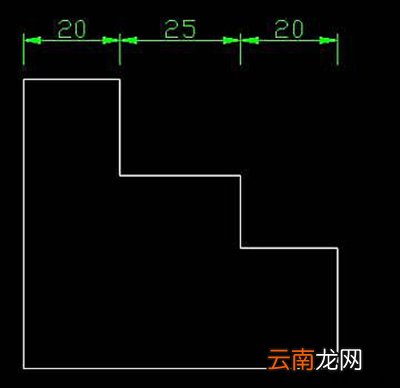
??(1)连续标注;
??(2)基线标注;
??将“连续标注”置为当前,标注如下 。
文章插图
??标注样式管理器
文章插图
??标注样式
??将“基线标注”置为当前,标注如下:
文章插图
??标注样式管理器
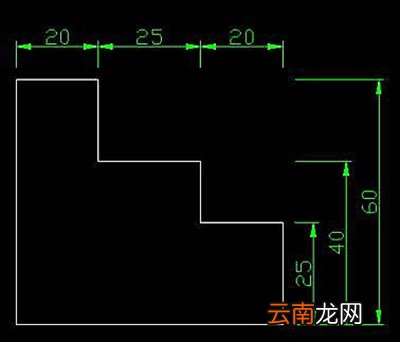
文章插图
??标注样式
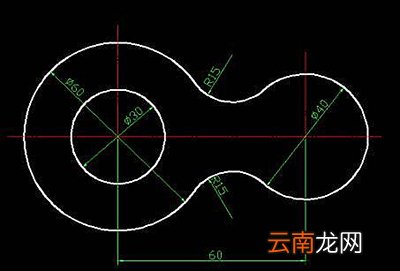
??3、 半径、折弯和直径标注;
??先在“格式”—“标注样式”中修改标注样式;
文章插图
??标注样式
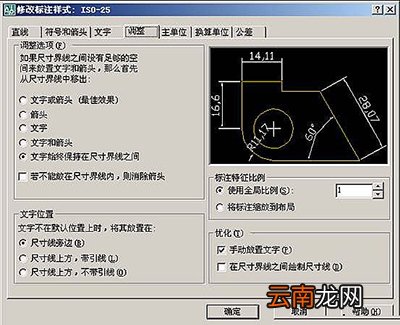
文章插图
【AutoCAD设置尺寸标注的操作流程】 ??修改标注样式

文章插图
??标注样式
??修改:
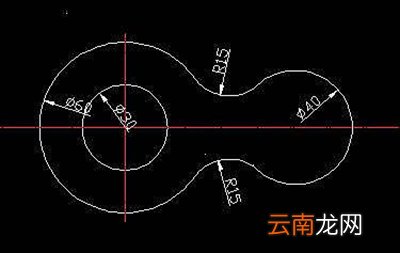
文章插图
??标注样式
??在标注样式管理器中,新建“直径标注”;
文章插图
??标注样式
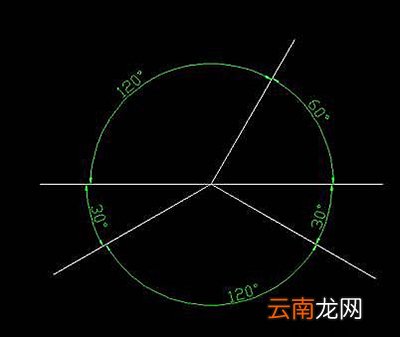
??4、角度标注

文章插图
??标注样式
文章插图
??标注样式
??上面就是小编为大家带来的AutoCAD设置尺寸标注的操作流程,一起来学习学习吧 。相信是可以帮助到一些新用户的 。
以上内容就是我们小编为大家带来的AutoCAD设置尺寸标注的操作流程,希望会对大家有所帮助,更多相关攻略请关注我们浏览器中文网(www.我们.net) 。
- 手机呼叫等待怎么设置
- 华为平板怎么设置一直横屏
- 三星S6设置拒接电话发送短信的方法
- 戒指测量方法 如何测量戒指尺寸
- 荣耀50设置返回键
- OPPO A8怎么恢复出厂设置
- Vista系统信息设置随心所欲
- OPPO A8怎么设置手机语言
- 荣耀50怎么设置24小时时间
- 地铁站台前为什么要设置黄色安全线?