
??有许多网友还不熟悉QQ阅读里的云书架功能,而下面就分享了QQ阅读里云书架使用操作过程,希望感兴趣的朋友都来共同学习哦 。
??QQ阅读里云书架使用讲解

文章插图
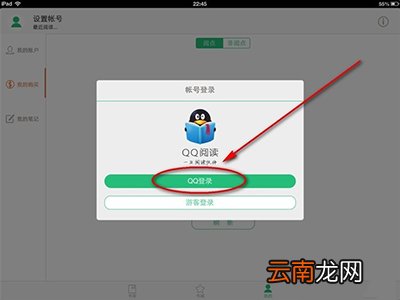
??1、要实现同步首先需要在QQ阅读软件的账号登录位置登录自己的账号,如果使用游客登录是无法同步数据的 。
文章插图
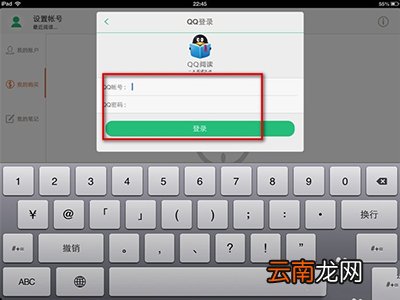
??2、输入自己的qq账号和密码,点击登录 。
文章插图
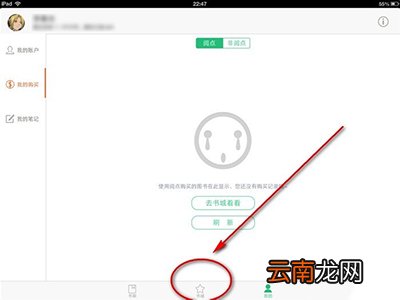
??3、登录后首先进入自己的个人中心页面,点击【书城】进入在线书城的页面 。
文章插图
??4、在书城页面中找到自己喜欢的图书,点击进入详细页面 。

文章插图
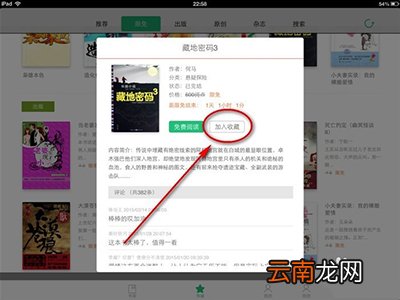
??5、点击【加入收藏】,并确定 。这样这本图书就已经加入到云书架里面了 。
文章插图

文章插图
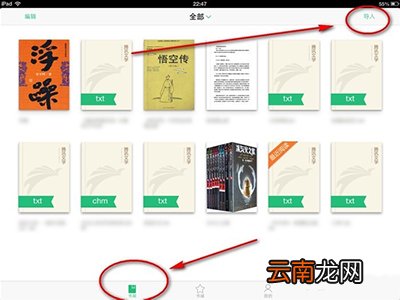
??6、点击【书架】,在右上角点击【导入】 。
文章插图
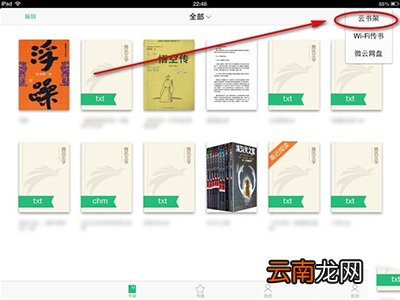
??7、选择【云书架】 。
文章插图
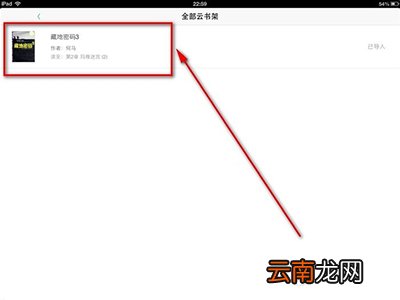
??8、在云书架中可以看到加入收藏的书籍列表,每本书都同步了最新的阅读位置,无论从任何一个终端,只要登录自己的QQ帐号,就可以从同样的位置开始阅读 。
文章插图
??9、接下来就可以从之前的位置愉快的进行阅读了 。

文章插图
??快来学习学习QQ阅读里云书架使用方法吧,一定会帮到大家的 。
【QQ阅读里云书架使用讲解】以上内容就是我们小编为大家带来的QQ阅读里云书架使用讲解,希望会对大家有所帮助,更多相关攻略请关注我们浏览器中文网(www.我们.net) 。
- 思远人晏几道 思远人晏几道阅读答案
- oppo手机阅读模式在哪里
- 极速pdf阅读器如何复制文字 复制文字方法介绍
- 阅读共享手抄报内容
- 微信读书app开启替身书架的方法
- 起点读书app设置阅读偏好的方法
- 咪咕阅读app设置字体的方法
- QQ阅读app修改小说页面背景色的方法
- 百度阅读app查看以前添加的书签的方法
- 阅读手抄报