
??亲们或许不知道灵犀语音助手创建桌面麦克风的详细操作 , 那么今天小编就讲解灵犀语音助手创建桌面麦克风的操作方法哦 , 希望能够帮助到大家呢 。
??灵犀语音助手创建桌面麦克风的详细操作

文章插图
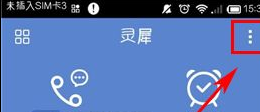
??1)打开灵犀语音助手 , 点击右上角【...】 , 接着点击【设置】 。
【灵犀语音助手创建桌面麦克风的详细操作】
文章插图
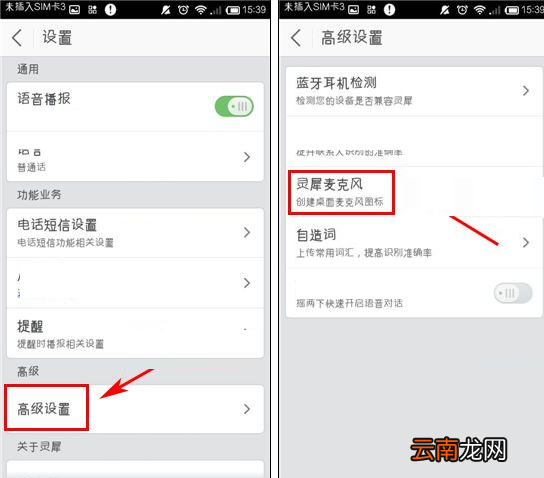
??2)点击【高级设置】 , 然后点击【灵犀麦克风】 , 再返回桌面看看是不是创建成功了呢 。
文章插图
??还不熟悉灵犀语音助手创建桌面麦克风的详细操作的朋友们 , 不要错过小编带来的这篇文章哦 。
以上内容就是我们小编为大家带来的灵犀语音助手创建桌面麦克风的详细操作 , 希望会对大家有所帮助 , 更多相关攻略请关注我们浏览器中文网(www.我们.net) 。
- 支付宝好友怎么视频语音聊天
- OPPO A8怎么开启VoLTE高清语音通话
- oppoa8怎么使用语音助手
- 华为手机助手如何导入通讯录 导入方法说明
- 华为手机助手导入文件怎么打开 打开方法介绍
- vivo语音助手怎么直接呼唤
- 蜂窝助手支持天龙八部电脑版辅助吗 自动挂机做任务方法分享
- 华为手机助手怎么恢复老版本 降级方法分享
- 华为手机助手备份文件密码如何设置 设置方法介绍
- 最新版QQ语音进度条如何使用?QQ语音进度条使用步骤