
最近一部分使用Win10系统的伙伴们,询问其中的双屏显示如何设置不同分辨率?今天在这里就呈现了Win10系统中双屏显示设置不同分辨率的具体操作步骤 。
文章插图
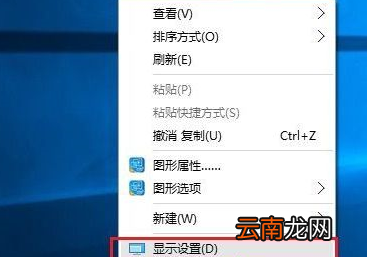
第一步:首先在Win10桌面空白位置,点击鼠标右键,然后点击“显示设置”;
文章插图
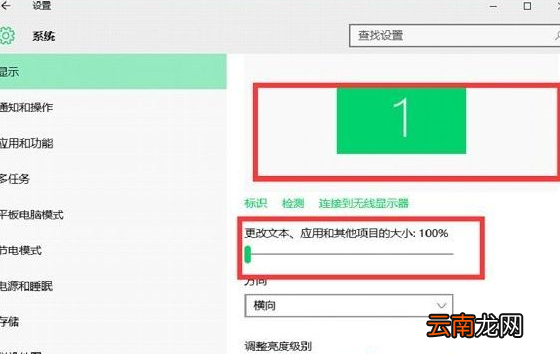
第二步:然后选择需要更改缩放的显示器,然后拉动下面的滑块,选择需要的缩放值即可,如图 。
文章插图
由于小编没有额外的显示器就不经行演示了,多台显示器,依次在上面这里一一设置即可 。
按照上文描述的Win10系统中双屏显示设置不同分辨率的具体操作步骤,你们自己也赶紧去试试吧!
【Win10系统中双屏显示设置不同分辨率的具体操作步骤】以上就是小编为大家带来的Win10系统中双屏显示设置不同分辨率的具体操作步骤全部内容,更多相关资讯尽在我们!
- Wacom推出手写板Bamboo 支持Vista系统
- Windows11未激活怎么换回原来的壁纸 win11系统未激活
- Vista系统超酷遥控器 全面支持SlideShow
- 怎么看华为手机是不是鸿蒙系统
- 体验Windows Vista系统的程序兼容模式
- Vista系统信息设置随心所欲
- 微软: Vista中UAC值得所有操作系统效仿
- 苹果x怎么降级系统
- 研招网调剂系统什么时候关闭
- 微信系统处于通话状态怎么关闭