
想知道Windows10中的任务计划时候怎么使用的吗?那就可以跟随着小编去下文看看Windows10中使用任务计划的具体操作方法 。
【Windows10中使用任务计划具体操作方法】

文章插图
1、首先进入的Windows10任务计划设置界面,右键开始菜单中的计算机管理 。
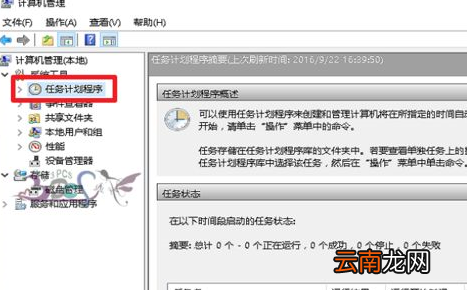
2、计算机管理中选择点击任务计划程序 。
文章插图
3、在下级目录任务计划程序库右侧空白处右键-新建任务 。
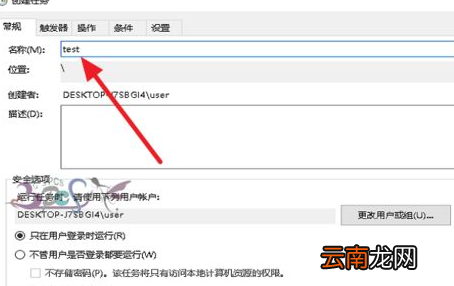
4、为当前的Windows10任务命名作为区分 。
文章插图
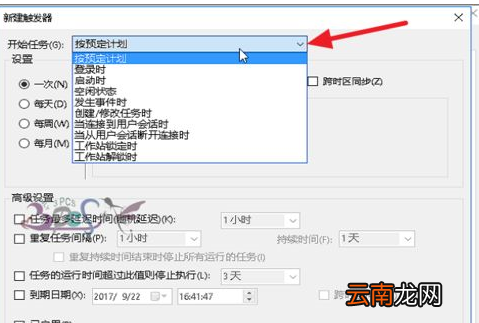
5、触发器,是设置当前这个Windows10任务计划在什么条件下面触发启动 。
6、触发器可以新建多个,多个条件并行触发 。根据不同的选择,如Windows10登录时启动 。Windows启动时执行任务等 。
文章插图
7、接下来是触发也要执行的具体操作 。可以是启动程序,发送电子邮件等 。
8、注意若是启动程序或脚本,需要浏览选定其本身 。
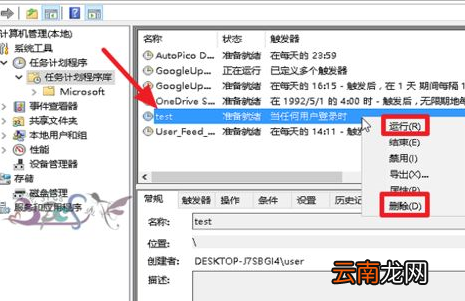
9、确定后Windows10任务计划就成功创建了,选中右键可以运行来测试一下效果 。
文章插图
按照上文为你们描述的Windows10中使用任务计划的具体操作方法,同学们自己也赶紧去使用试试吧!
- 微信的账单怎么快速删除
- 少年歌行中无心喜欢谁
- 爱莲说中莲花的品质 爱莲说中莲花的美好之处
- 怎么开启陌生电话拦截
- 手环亮度怎么调节
- 雪花酥的做法
- 中心城市有哪些
- 在腾讯文档中导出文档保存到本地的详细步骤
- 数学题中的相遇是什么意思
- 数学中的截距