
相信很多的伙伴们都在使用小米9se,不过你们晓得小米9se中如何设置锁屏密码吗?今日在这里就呈现了小米9se设置锁屏密码的具体方法介绍 。

文章插图
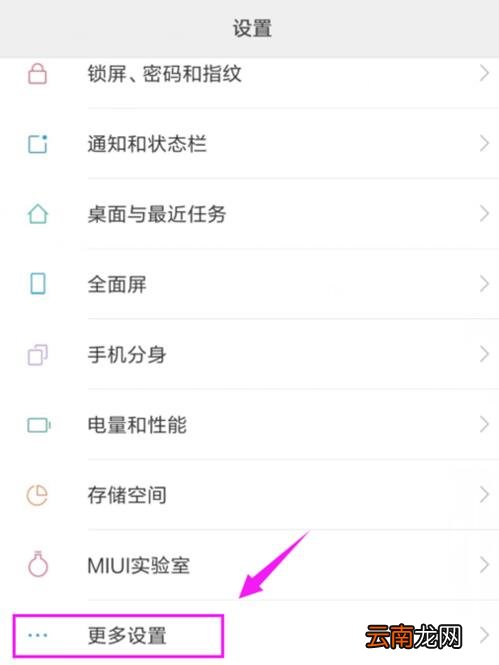
在手机桌面找到【设置】选项,点击进去 。
在【设置】界面,找到并点击【更多设置】 。
文章插图
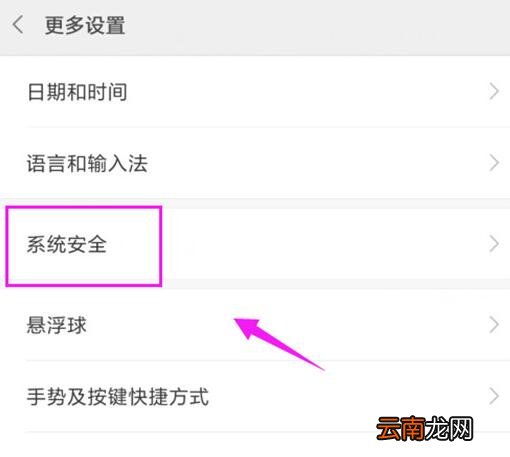
在【更多设置】界面,我们选择【系统安全】选项 。
文章插图
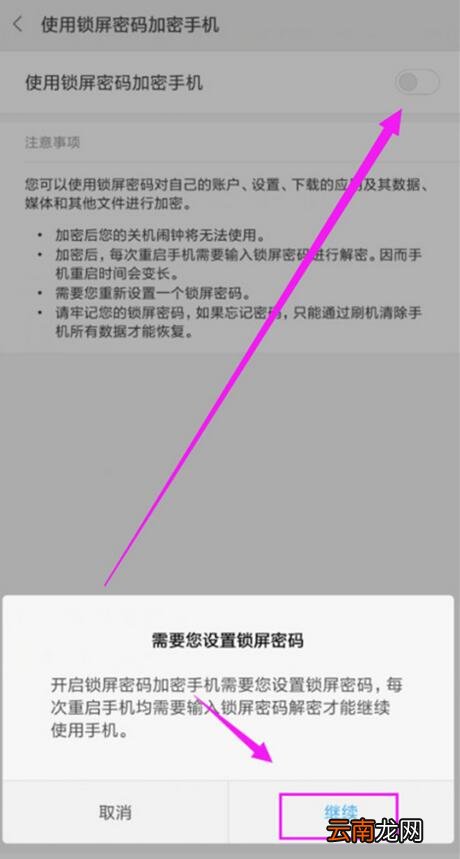
【小米9se设置锁屏密码具体方法介绍】在【系统安全】界面,我们选择【使用锁屏密码加密手机】 。
看到【使用锁屏密码加密手机】的开关选项,开启上方的开关,选择【继续】就可以开启【使用锁屏密码加密手机】了 。
文章插图
注意:开启锁屏密码加密手机需要设置锁屏密码,每次重启手机均需要输入锁屏密码解锁才能继续使用手机 。
看完了上文描述的小米9se设置锁屏密码的具体方法介绍,你们自己也赶紧去设置吧!
- 小米手机两指快速截屏
- 小米截图快捷手势
- 手机呼叫等待怎么设置
- 华为平板怎么设置一直横屏
- 三星S6设置拒接电话发送短信的方法
- 荣耀50设置返回键
- OPPO A8怎么恢复出厂设置
- Vista系统信息设置随心所欲
- OPPO A8怎么设置手机语言
- 荣耀50怎么设置24小时时间