
微信更新后可以拍表情了,你们了解拍摄的方法吗?本期文章就为大伙带来了微信中拍表情的具体操作步骤,感兴趣的快去下文看看吧!

文章插图
1.首先打开最新版本的【微信】客户端,然后打开一个好友的聊天界面,接着点击右下角笑脸图标
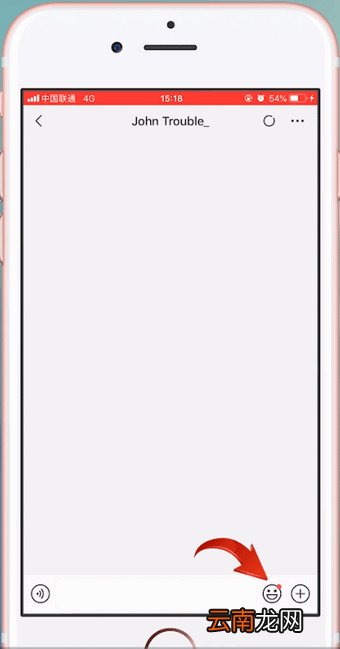
文章插图
2.再点击底部“剪刀手”图标进入拍自己的表情界面
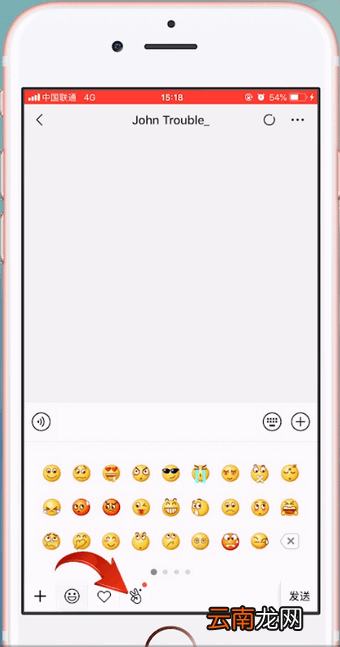
文章插图
3.点击【照相机】图标进入拍摄页面
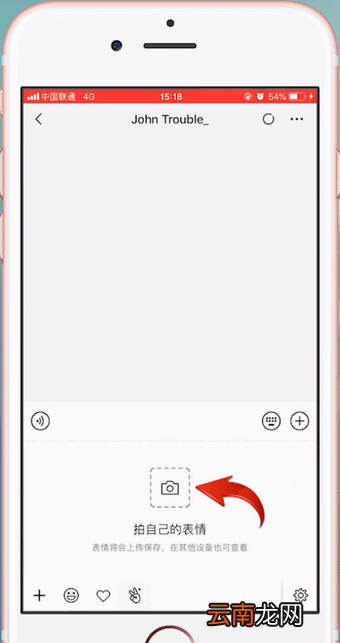
文章插图
【微信中拍表情具体操作步骤】4.可以点击右上角来切换摄像头方向
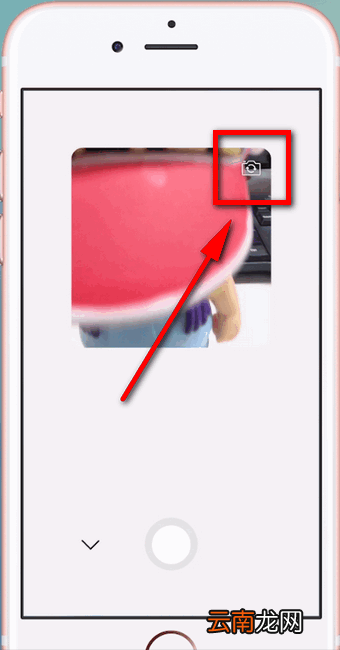
文章插图
5.然后长按底部按钮进行录制,录制完成后可以添加文字和表情,调节播放速度等,此外,录制表情的时候你也可以说话,所说的话可以自动变成字幕,非常方便
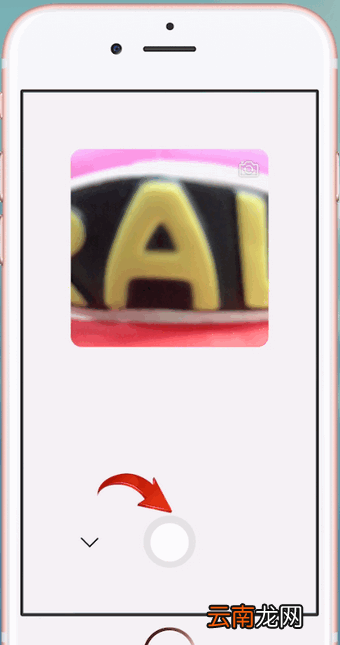
文章插图
6.最后点击【添加】,就可以生成为表情啦
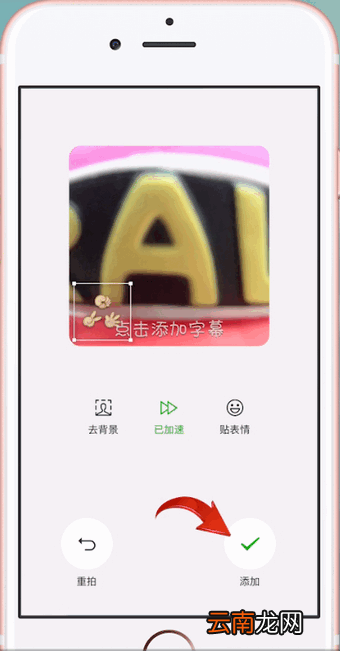
文章插图
提醒:【拍摄自己的表情】虽然拍摄方法与小视频一样,但至多能拍摄 5 秒的小视频,且同样会占据表情包位置,会自动前置,如果自定义表情数达到 300 将无法拍摄新的表情包 。
按照上文为你们讲解的微信中拍表情的具体操作步骤,你们是不是都学会拍摄的方法了呢?
- 微信的账单怎么快速删除
- 数码相机照相怎么能显示时间
- 三星S6手机使用广角自拍功能的方法
- 微信群公告怎么完成任务
- 微软: Vista中UAC值得所有操作系统效仿
- 小米11怎么拍星空
- 微软称2008年Vista 份额达85% 分析师质疑
- vivo手机连拍功能在哪
- 微软百万美元建Vista社区
- 微信系统处于通话状态怎么关闭