
本文介绍了win10系统使用微软拼音打出特殊字符的两种输入方式的方法,想学习win10系统使用微软拼音打出特殊字符的两种输入方式的朋友们可以跟着小编一起去看一看下文,希望能够帮助到大家 。
特殊字符在输入法里隐藏的很隐蔽,Win10中微软拼音有个U模式输入,方便输入特殊符号,两种方法,看你习惯哪种 。
方法1:
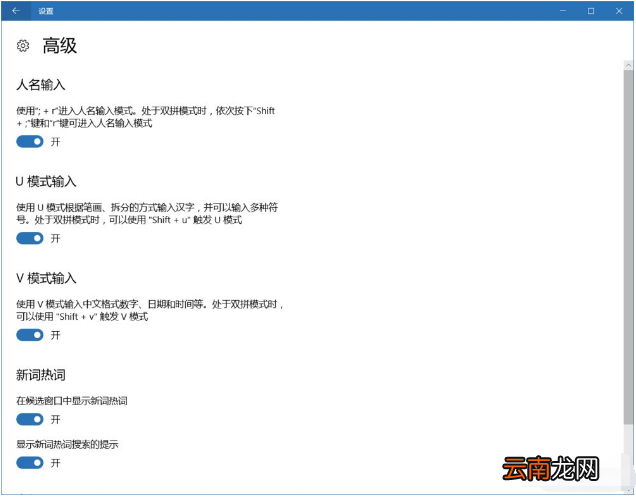
1、首先检查U模式输入是否处于开启状态 。顺序为设置→时间和语言→区域和语言→中文(中华人民共和国)→选项→微软拼音→选项→高级→V模式输入 。
文章插图
2、然后在打字的时候输入“uuts”就可以输入特殊符号了 。除此之外,U模式还有其他功能也可以使用 。

文章插图

文章插图
方法2:
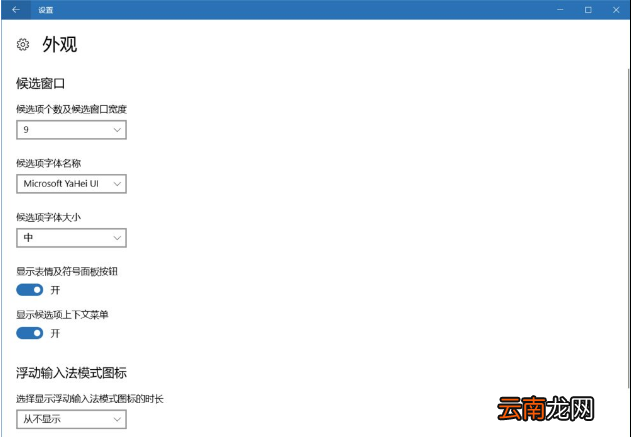
1、如果觉得这种一行一行地找不太方便的话,微软还提供了另一种办法:表情及符号面板 。使用前请保证该功能已开启 。顺序为设置→时间和语言→区域和语言→中文(中华人民共和国)→选项→微软拼音→选项→外观→显示表情及符号面板按钮 。
文章插图
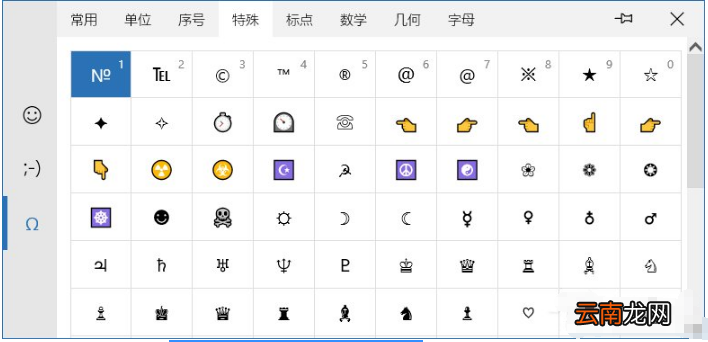
2、这样在打字的时候右边会多一个笑脸的图标,点击后即可打开表情及符号面板 。
文章插图
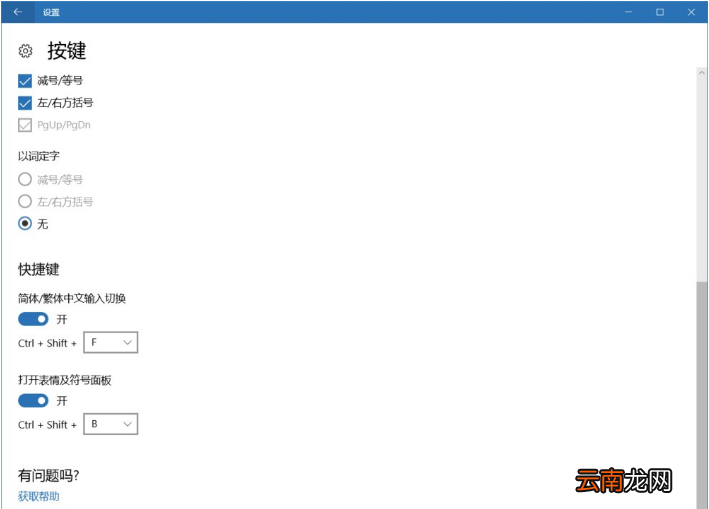
3、此外你也可以通过快捷键的方式打开表情及符号面板 。顺序为设置→时间和语言→区域和语言→中文(中华人民共和国)→选项→微软拼音→选项→按键→打开表情及符号面板按钮 。
文章插图
Win10微软拼音U模式还是很好用的,特殊字符输入还是比较方便的 。
【win10系统使用微软拼音打出特殊字符两种输入方式】上面就是小编为大家带来的win10系统使用微软拼音打出特殊字符的两种输入方式的教程,希望对大家能够有所帮助哦 。
- 微信的账单怎么快速删除
- Wacom推出手写板Bamboo 支持Vista系统
- 怎么开启陌生电话拦截
- Windows11未激活怎么换回原来的壁纸 win11系统未激活
- 手环亮度怎么调节
- Vista系统超酷遥控器 全面支持SlideShow
- 怎么看华为手机是不是鸿蒙系统
- 体验Windows Vista系统的程序兼容模式
- OPPO A8怎么恢复出厂设置
- 三星S6手机使用广角自拍功能的方法