
你们知道ppt这款软件吗?相信很多的同学们都在使用,那么你们了解ppt中幻灯片如何插入EndNote呢?今日在这里就带来了ppt中幻灯片插入EndNote的具体操作步骤 。

文章插图
1、新建或者打开PPT文件,点击菜单栏【EndNote X7】选项卡 。
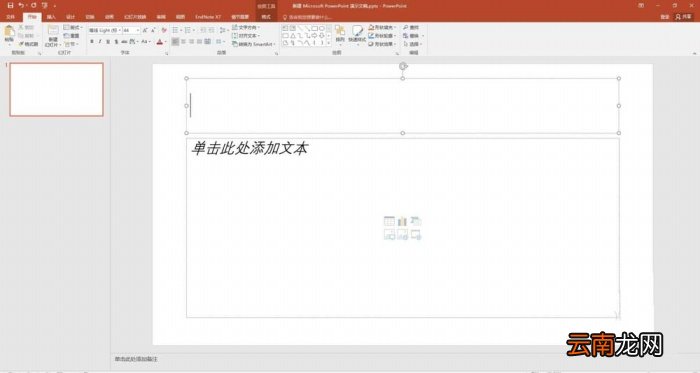
文章插图
2、在【Style】选项框中选择自己需要的参考文献格式 。
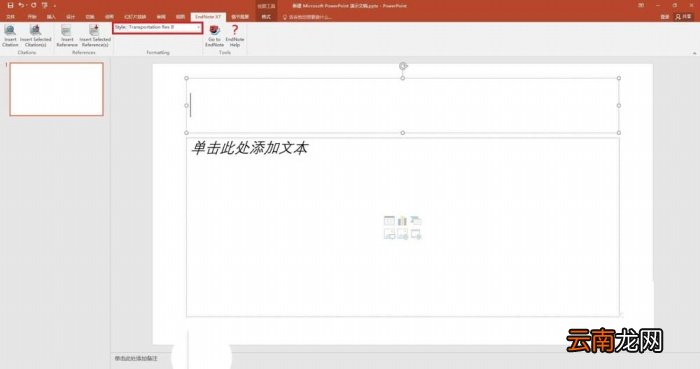
文章插图
3、打开EndNote软件,选中要插入到PPT中的文献 。可以同时插入多篇文献 。
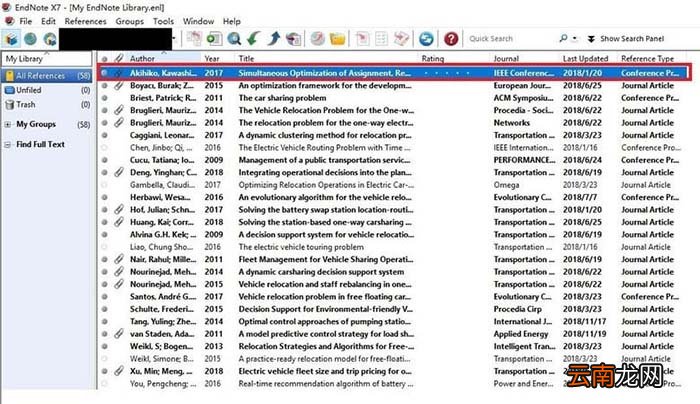
文章插图
4、回到PPT 。将光标定位到要插入引用的地方,点击【EndNote X7】选项卡下的【Insert Selected Citation(s)】 。这样,就成功插入了引用 。
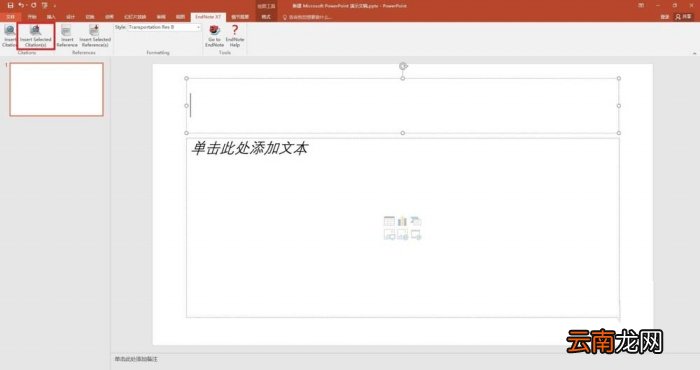
文章插图
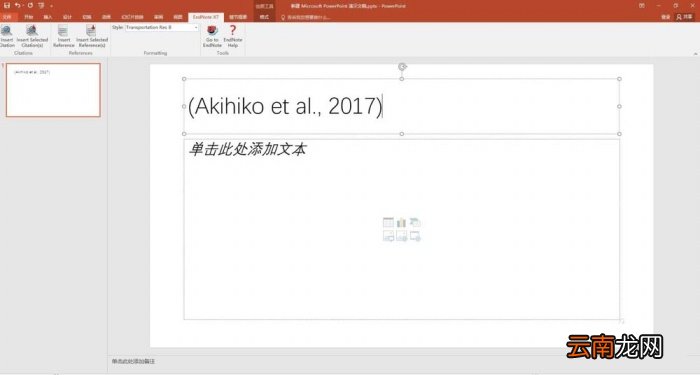
文章插图
5、将光标定位到要插入参考文献的地方,点击【EndNote X7】选项卡下的【Insert Selected Reference(s)】 。这样,就成功插入了参考文献 。
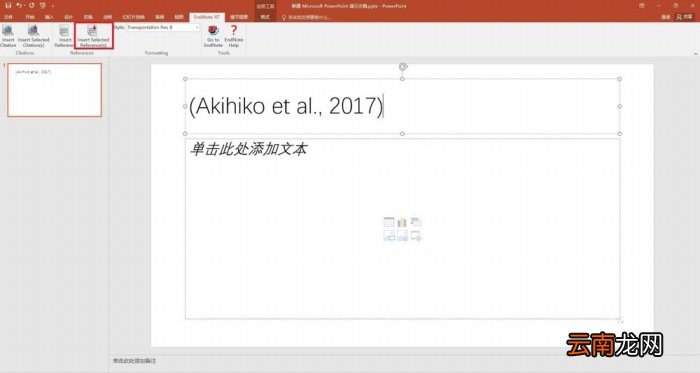
文章插图
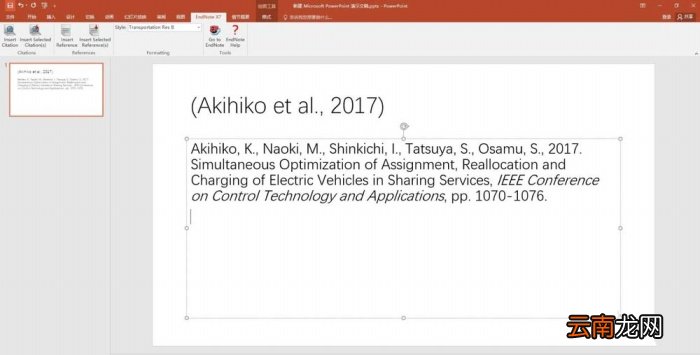
文章插图
6、这里是以PowerPoint 2016和EndNote X7为例,其它版本也可以参考 。
【ppt中幻灯片插入EndNote具体操作步骤】根据上文描述的ppt中幻灯片插入EndNote的具体操作步骤,你们自己也赶紧去试试吧!
- 少年歌行中无心喜欢谁
- 爱莲说中莲花的品质 爱莲说中莲花的美好之处
- 雪花酥的做法
- 中心城市有哪些
- 在腾讯文档中导出文档保存到本地的详细步骤
- 数学题中的相遇是什么意思
- 数学中的截距
- 竖中指的历史由来
- 数学中P代表什么
- 中专护士怎么升大专