
【win10中加快键盘反应速度具体操作方法】觉得自己使用win10的键盘反应速度有点慢,该怎么加快呢?今天在此章节中就呈现了win10中加快键盘反应速度的具体操作方法 。
文章插图
1、首先我们打开控制面板中,找到【键盘】选项 。
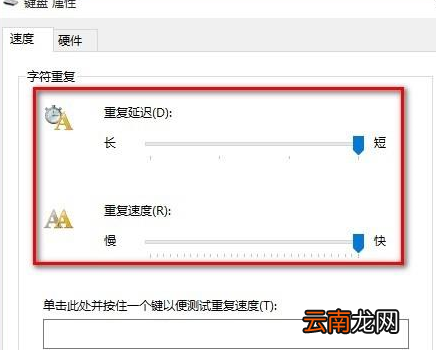
2、在打开的键盘属性窗口,在字符重复栏 。把重复延迟(D)的滑块拉到最短位置,把重复速度(R)的滑块拉到最快位置(如图),然后点击:确定 。
文章插图
去注册表设置,查看键盘的注册表信息 。
①打开注册表编辑器:win R(输入regedit) - 回车,打开注册表编辑器,
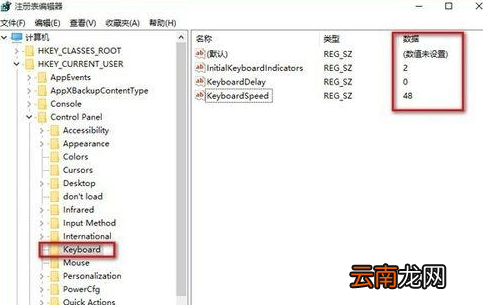
②展开 HKEY_CURRENT_USERControlPanelKeyboard
把InitialKeyboardIndicators(是最初键盘指示)默认设置为“2”就好,
KeyboardDelay(是键盘延迟),设置为“0”(延迟时间当然是越少越好),
KeyboardSpeed(是键盘速度),设置为“48”(根据自己的需要,也可以设置为其它值)
文章插图
按照上文描述的win10中加快键盘反应速度的具体操作方法,你们自己也赶紧去试试吧!
- 少年歌行中无心喜欢谁
- 爱莲说中莲花的品质 爱莲说中莲花的美好之处
- 雪花酥的做法
- 中心城市有哪些
- 在腾讯文档中导出文档保存到本地的详细步骤
- 数学题中的相遇是什么意思
- 数学中的截距
- 竖中指的历史由来
- 数学中P代表什么
- 中专护士怎么升大专