
小伙伴们你们知道怎么在win7系统强制关闭电脑程序吗?今天小编很乐意与大家分享win7系统强制关闭电脑程序的具体步骤,感兴趣的可以来了解了解哦 。
win7系统强制关闭电脑程序的具体步骤
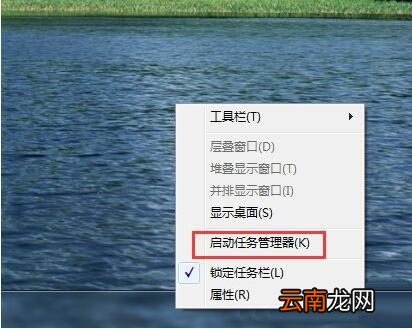
1、首先在电脑任务栏,点击鼠标右键,弹出对话框,选择【启用任务管理器】,或者直接使用快捷方式ctrl alt delet启动任务管理器 。如图所示:
文章插图
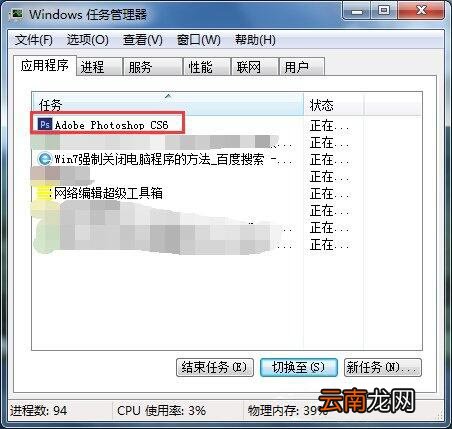
2、在应用程序中看到正在运行的程序,找到需要强制关闭的程序,选中它 。如图所示:
文章插图
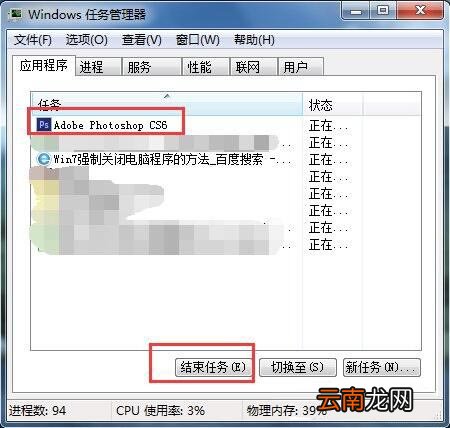
3、点击【结束任务】,比如睫毛需要关闭迅雷 。如图所示:
【win7系统强制关闭电脑程序的具体步骤】
文章插图
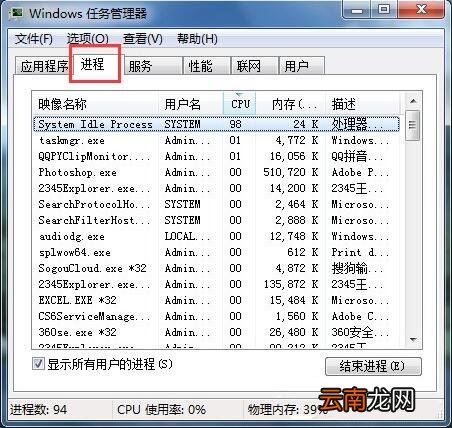
4、如果遇到结束不了或者结束后还是没用把该应用程序关闭,那么就点击【进程】 。如图所示:
文章插图
5、睫毛需要关闭迅雷,那么就找到迅雷相关的【映像名称】,选中后点击【结束进程】 。如图所示:
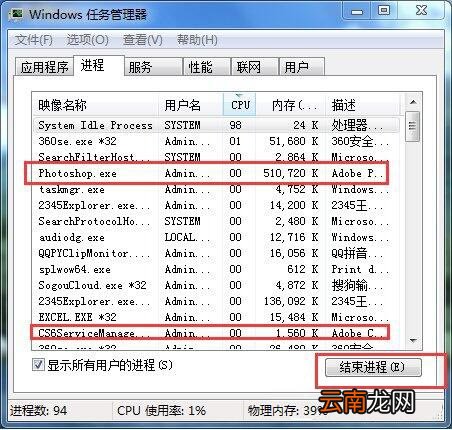
文章插图
6、弹出对话框,提示你是否继续,确定继续就点击【结束进程】 。如图所示:

文章插图
以上就是小编为大家分享的win7系统强制关闭电脑程序的具体步骤,你们学会了吗?
以上内容就是我们小编为大家带来的win7系统强制关闭电脑程序的具体步骤,希望会对大家有所帮助,更多相关攻略请关注我们浏览器中文网(www.我们.net) 。
- Wacom推出手写板Bamboo 支持Vista系统
- Windows11未激活怎么换回原来的壁纸 win11系统未激活
- Vista系统超酷遥控器 全面支持SlideShow
- 怎么看华为手机是不是鸿蒙系统
- 体验Windows Vista系统的程序兼容模式
- Vista系统信息设置随心所欲
- 微软: Vista中UAC值得所有操作系统效仿
- 苹果x怎么降级系统
- 研招网调剂系统什么时候关闭
- 微信系统处于通话状态怎么关闭