
??许多小伙伴才安装了谷歌拼音输入法这款应用,还不会设置繁体字输入的相关操作,所以今天小编就分享了谷歌拼音输入法设置繁体字输入的操作方法,希望感兴趣的朋友都来共同学习哦 。
??谷歌拼音输入法设置繁体字输入的简单操作

文章插图
??首先,我们打开谷歌输入法设置,然后点击第一项输入法,如图所示:
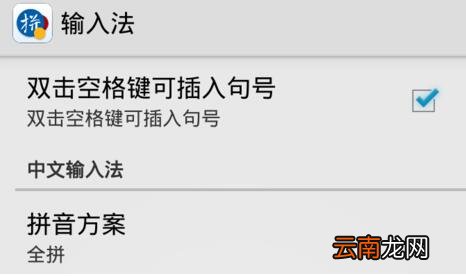
文章插图
??假如大家找不到谷歌输入法设置的话,我们可以点击手机的设置,找到语言和输入法,然后点击谷歌拼音输入法,点击右边的小三角即可,如图:
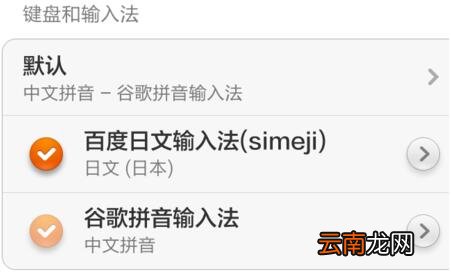
文章插图
【谷歌拼音输入法设置繁体字输入的简单操作】 ??然后我们在输入法设置中可以看到繁体中文,我们点击将繁体中文打上勾:
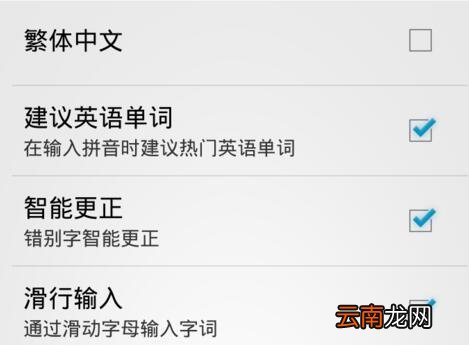
文章插图
??如图所示:
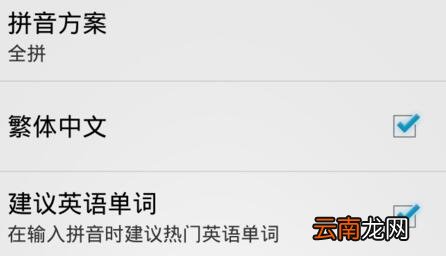
文章插图
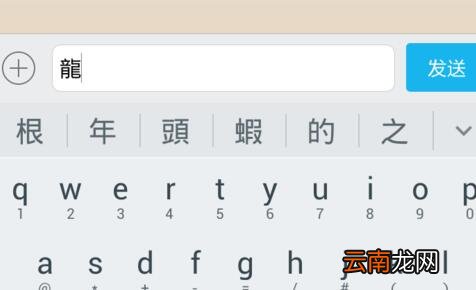
??完成以上步骤后,我们在使用谷歌输入法输入文字时就变成繁体字了 。
文章插图
??各位小伙伴们,看完上面的精彩内容,都清楚谷歌拼音输入法设置繁体字输入的简单操作了吧!
以上内容就是我们小编为大家带来的谷歌拼音输入法设置繁体字输入的简单操作,希望会对大家有所帮助,更多相关攻略请关注我们浏览器中文网(www.我们.net) 。
- OPPO手机设置coloros版搜狗输入法的方法教程
- 小米输入法繁体字怎么改过来
- 明亮的意思 明亮的意思和拼音
- ios输入法怎么下一行
- 再论小7的输入法
- VIVO X6plus手机输入法键盘功能与使用方法
- 华为怎么下载谷歌商店
- 苹果iphone6s手写怎么设置?iphone6s设置手写输入法的方法
- airdrop怎么用谷歌、三星机型支持附近共享功能
- Windows Vista下照样用智能ABC输入法