
说到win10系统相信很多的伙伴们都在使用 , 那么你们了解win10系统中如何设置系统时间吗?在这里就呈现了win10系统设置系统时间的具体操作流程 。

文章插图
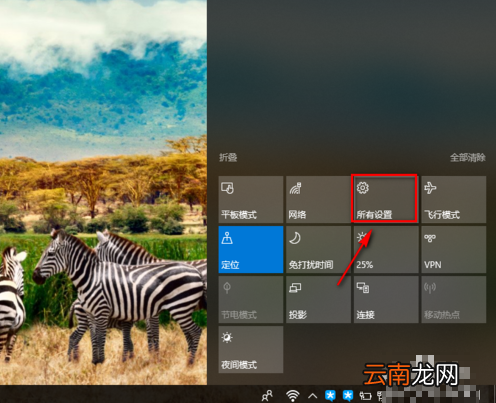
1:我们打开win10桌面的右下角的通知栏图标 , 选择所有设置的选项 , 下图所示:
文章插图
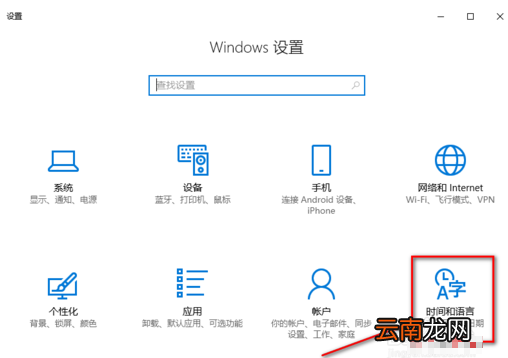
2:在这里我们找到时间和语言的设置选项 , 然后点击进入设置 。
文章插图
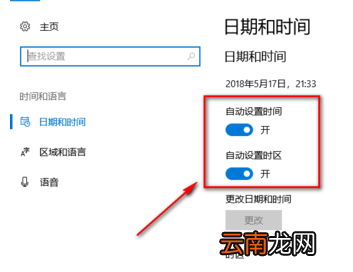
3:一般win10的自动更新时间是打开的 , 如果我们要手动的设置时间 , 可以先关闭自动更新时间的功能 , 再点击更改就可以了 。
文章插图
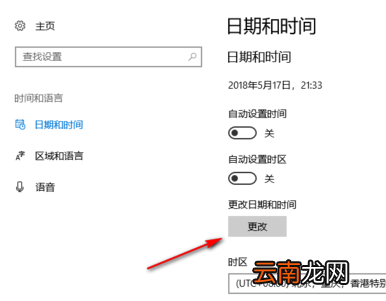
4:关闭自动更新时间后我们发现更改的按钮已经不是灰色而可以进行点击打开了 。
文章插图
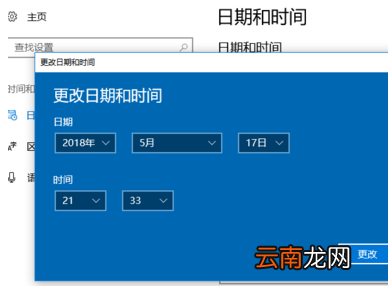
5:这里手动的设置当前的日期和时间 。
文章插图
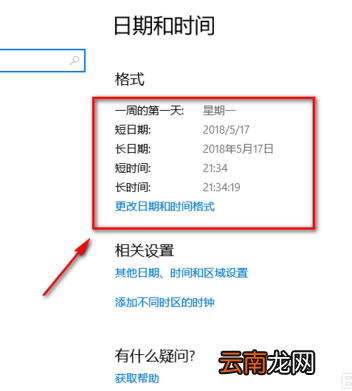
6:在这里我们还可以设置更改日期和时间的格式 , 方便我们时间的显示和查看 。
文章插图
【win10系统设置系统时间具体操作流程】根据上文为你们描述的win10系统设置系统时间的具体操作流程 , 同学们自己也赶紧去试试吧!
- 手机呼叫等待怎么设置
- Wacom推出手写板Bamboo 支持Vista系统
- 华为平板怎么设置一直横屏
- Windows11未激活怎么换回原来的壁纸 win11系统未激活
- 三星S6设置拒接电话发送短信的方法
- Vista系统超酷遥控器 全面支持SlideShow
- 怎么看华为手机是不是鸿蒙系统
- 体验Windows Vista系统的程序兼容模式
- 荣耀50设置返回键
- OPPO A8怎么恢复出厂设置