
相信很多的工作都会需要Photoshop这款软件,不过你们知道使用Photoshop怎么样绘画圆圈吗?下文就带来了使用Photoshop绘画出圆圈的具体步骤介绍 。

文章插图
1、打开ps软件以后,我们需要点击“文件”-“新建”,建立新的画布 。
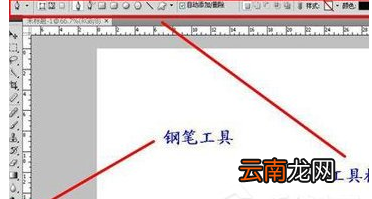
2、其实我们可以先了解一下工具面板上的一些功能,今天我们需要用到的【钢笔】,可以调出钢笔工具栏 。
文章插图
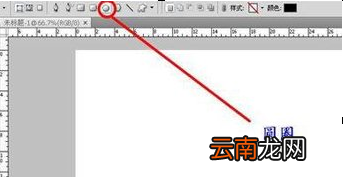
3、点击钢笔工具栏中的圆圈选项 。
4、按住shift键,然后在画布中拖动鼠标,即可画出实心圆圈 。是不是觉得有点小神奇?如果直接从功能里选择的话,那么你得到的圆形是一个椭圆的,所以只能其他方法来完成了 。
文章插图
5、通过“图层”-“图层样式”-“描边”,调出描边对话框,然后设置圆圈的边框 。
6、描边后的圆圈的样子 。
7、画空心圆的话,要选择钢笔工具栏的“样式”,然后选择空心样式 。
8、然后如第留步进行描边 。
9、描边之后就可以获得自己心仪的空心圆了,要是已经学会的话可以去试试了 。
【使用Photoshop绘画出圆圈具体步骤介绍】看完了上文讲解的使用Photoshop绘画出圆圈的具体步骤介绍,你们是不是都学会绘画的方法了呢?
- 微信的账单怎么快速删除
- 怎么开启陌生电话拦截
- 手环亮度怎么调节
- OPPO A8怎么恢复出厂设置
- 三星S6手机使用广角自拍功能的方法
- 无键盘使用Windows Vista
- 小米note3通话怎么录音?小米note3通话录音功能的使用方法
- 防止数据泄密 教你在Vista中禁止使用USB
- apple pay如何使用?Apple Pay安装使用方法
- i排版图片工具条如何使用 工具条使用方法介绍