
华为mate9输入法怎么自定义设置?来看看华为手机输入法设置方法
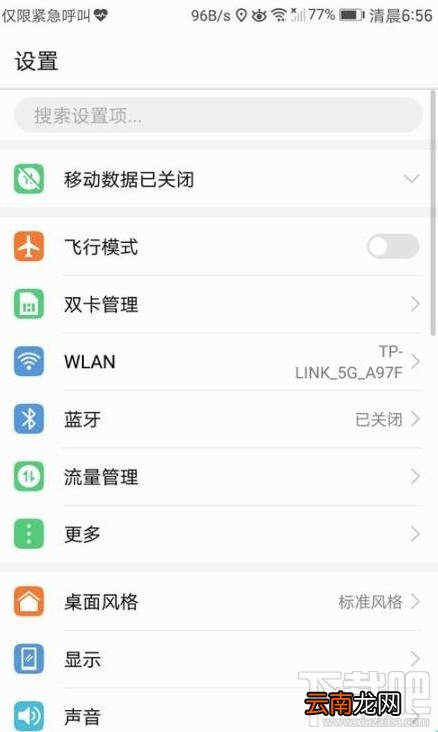
1、手机输入法设置一般在设置里面都会有选项,单击进入设置菜单
文章插图
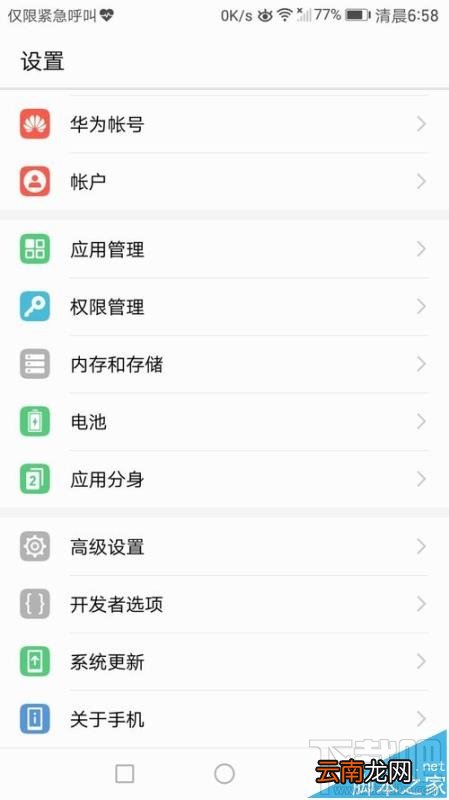
2、往下滑动设置菜单,找到高级设置,点击进入“高级设置”
文章插图
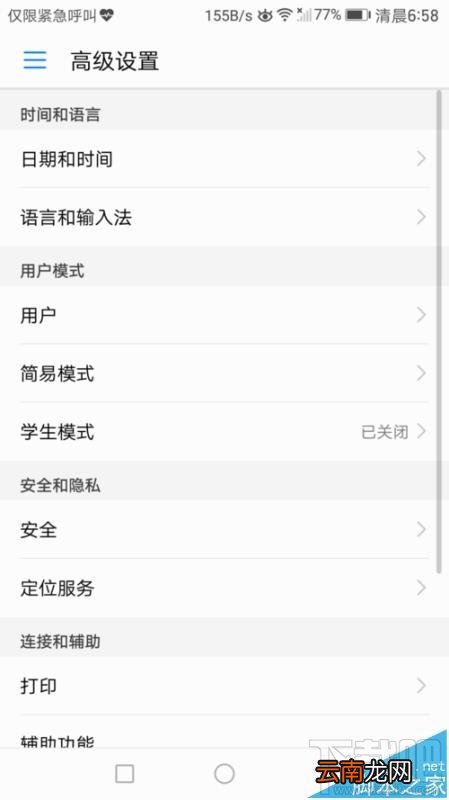
3、高级设置里面有个“语言和输入法”点击进入选项
文章插图
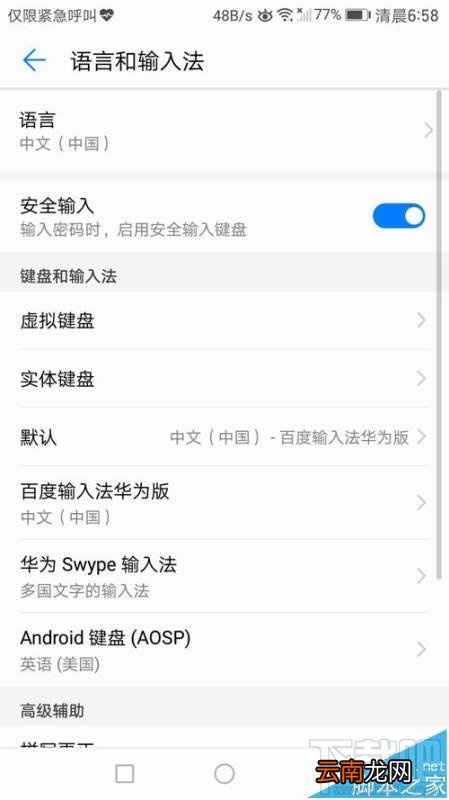
4、现在可以看到手机里面安装了两个输入法百度输入法和华为输入法,点击打开百度输入法
文章插图
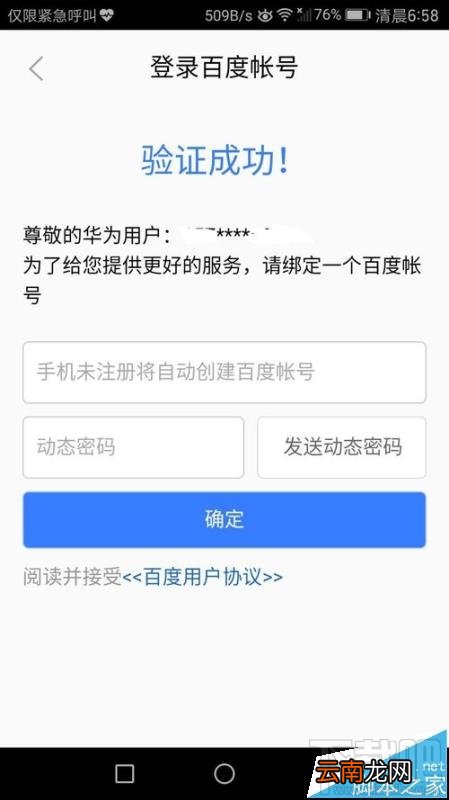
5、现在提供需要输入验证码来验证,登录账号就可以进行设置了
文章插图
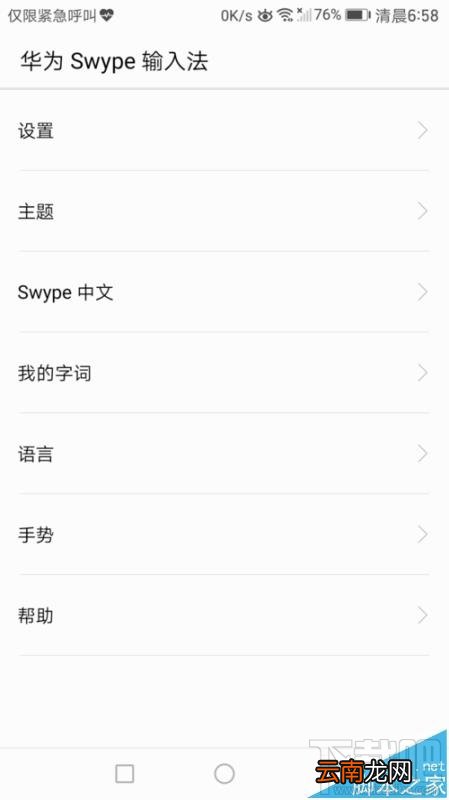
6、也可以点击进入华为输入法,根据自己的需要进行设置
文章插图
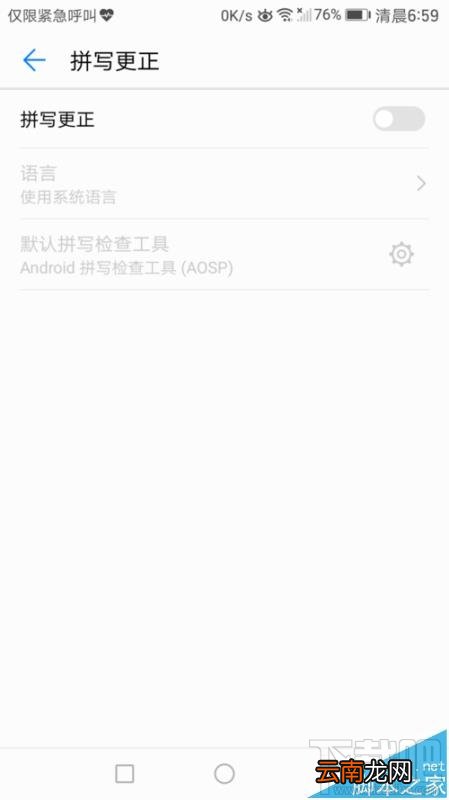
7、还自带了一个拼写更正功能,点击进入就可以打开这个功能了
文章插图
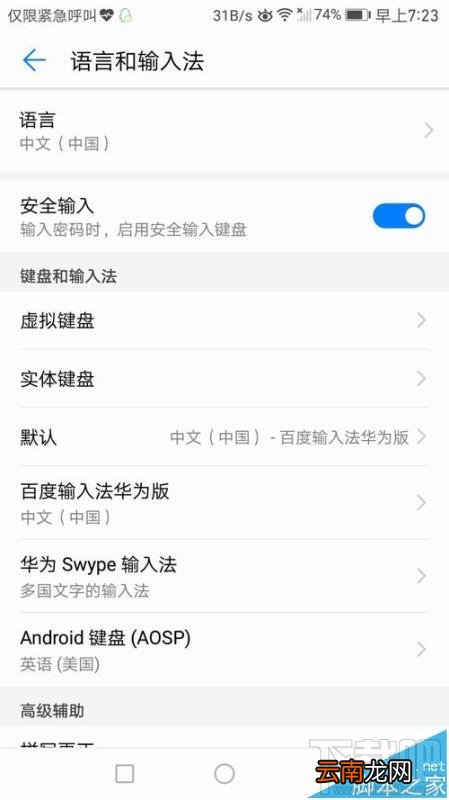
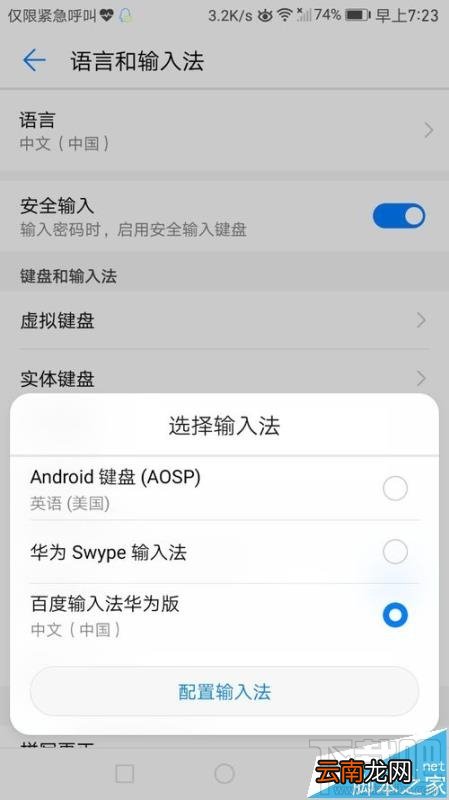
8、还有一个默认输入法设置,点击“默认”选项,弹出选择对话框
文章插图
9、可以先选择“配置输入法”,点击进入配置
文章插图
10、这里面显示的是可用的虚拟键盘,不用的就可以直接关掉

文章插图
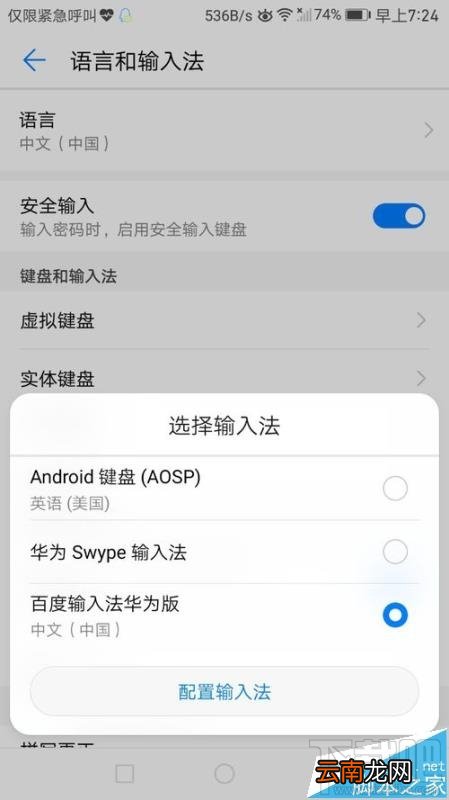
11、设置完成就可以配置你想使用的输入法了,点击选择一个你想使用的输入法
文章插图
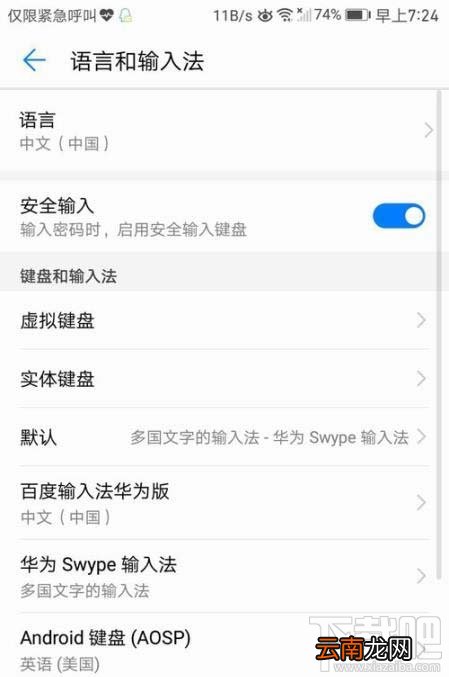
12、输入法设置完成,现在就可以进行使用该输入法了
【华为mate9输入法怎么自定义设置】
文章插图
- 华为平板怎么设置一直横屏
- 怎么看华为手机是不是鸿蒙系统
- 华为nova7怎么隐藏桌面图标
- OPPO手机设置coloros版搜狗输入法的方法教程
- 华为mate30线性马达怎么设置
- emr系统是什么系统
- 华为应用分身怎么使用
- 华为gt手表怎么退出演示模式
- 华为nova5怎么用北斗导航
- 华为手表怎么同步通讯录