
很多照相馆都会使用photoshop这款软件,最近一些新用户问使用photoshop如何为任务瘦脸?本文章就呈现了photoshop为人物瘦脸的具体操作方法 。
文章插图
首先我们需要下载PS软件,然后打开PS,文件-打开,选择素材文件,确定 。现在我们看到一副素材照片,现在我们就把照片脸部变瘦 。
文章插图
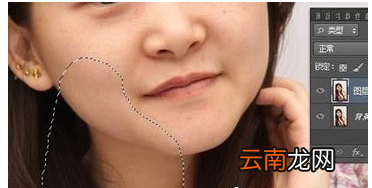
点击Ctrl键加j,复制图层 。用工具栏里的放大镜工具放大图片,然后我们从工具栏里选择磁性索套工具,圈选人物脸部的腮帮部分,尽量选择的部位大一些 。
文章插图
从菜单栏里点击“选择-修改-羽化”填写数值为10.确定 。
我们再次点击Ctrl j键,把我们选择的部分单独建立一个图层 。
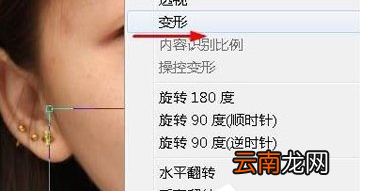
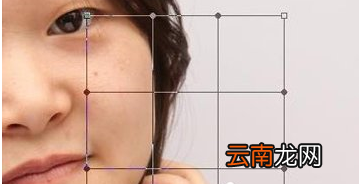
点击右键选择自由变换,再次点击右键选择“变形”,然后鼠标拉方格往脸里边拉,达到瘦脸效果 。
文章插图
右边脸用同样的方法,来达到效果 。在使用的时候我们尽量使用一些快捷键,这样的话处理起来也就更加方便了 。
【photoshop为人物瘦脸具体操作方法】按照上文讲解的photoshop为人物瘦脸的具体操作方法,你们也赶紧去试试吧!
- 安置房为什么10年不给房产证
- 华为平板怎么设置一直横屏
- 空调制热为什么开始时不动空调制热开始时不动的原因
- 怎么看华为手机是不是鸿蒙系统
- 湖北简称鄂的由来 湖北省为什么简称鄂
- 干巴菌炒出苦是啥原因 干巴菌为什么炒出苦
- 云想衣裳花想容春风拂槛露华浓描写的历史人物 云想衣裳花想容春风拂槛露华浓描写的历史人物是谁
- 数学圆周角
- 质疑手机之王908----十大缺陷
- 星星为什么一闪一闪的 星星一闪一闪的原因